


4946
Как скопировать ссылку на товар на Ozon и найти его по артикулу
Часто бывает: увидел классную вещь на «Ozon» и хочешь скинуть ссылку другу, чтобы он оценил. Или продавец просит найти товар по артикулу, а ты не знаешь, куда это вводить. На самом деле всё просто, но на сайте и в приложении эти кнопки находятся в разных местах. Сейчас расскажу по шагам, как скопировать ссылку на товар на Ozon, где посмотреть артикул и как по нему быстро найти позицию, чтобы не листать каталог часами.
Как поделиться товаром с Ozon: коротко
Если по-быстрому, то нужно просто зайти в карточку товара. На компьютере вы копируете то, что написано в адресной строке браузера. В телефоне есть специальная кнопка «Поделиться» — нажимаете её и сразу получаете готовую ссылку для отправки. Если нужно найти позицию по артикулу, просто вбиваете его в поиск на главной странице — и всё.
Как скопировать ссылку на товар
Здесь всё зависит от того, с какого устройства вы зашли на маркетплейс. Способы немного разные, но запомнить их легко.
На сайте в браузере
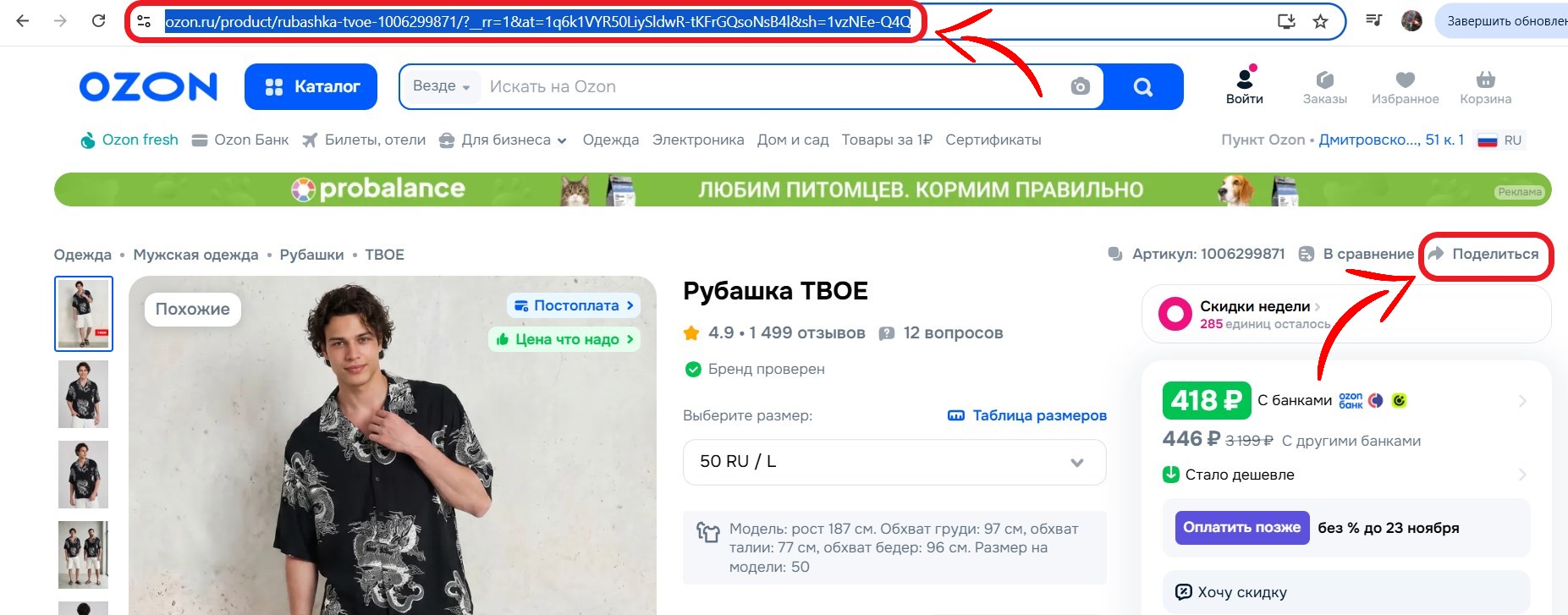
Когда открываете нужную вещь на компьютере, посмотрите наверх экрана, в адресную строку. Там как раз и находится полная ссылка на товар. Просто выделяете её мышкой, жмете Ctrl+C (или правой кнопкой «Копировать») — и готово. Иногда на самой странице, прямо возле названия или цены, висит иконка в виде цепочки или стрелки. Кликаете по ней, и система сама копирует адрес, даже не придется лезть в строку браузера.
В приложении Ozon
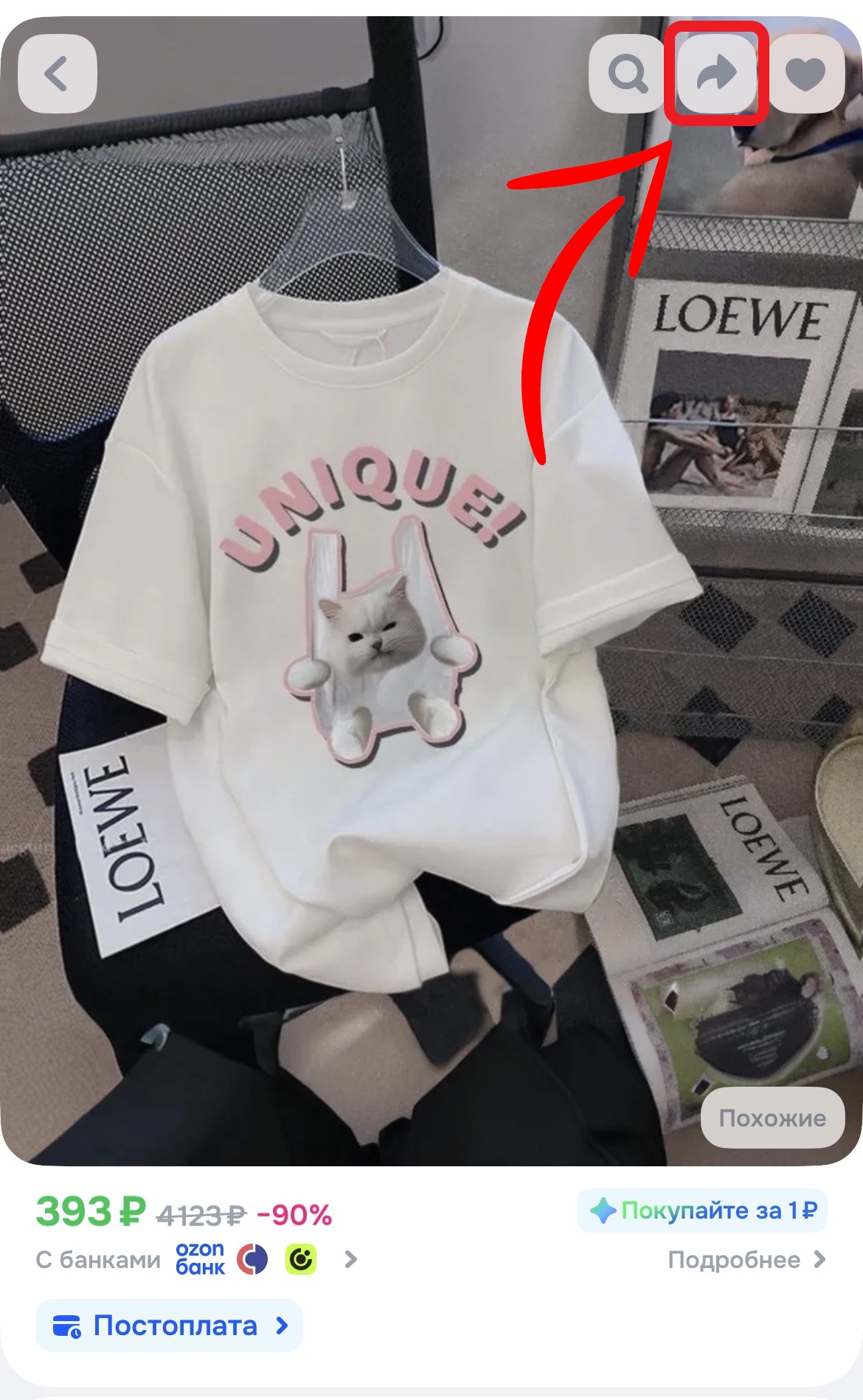
Если сидите в телефоне, карточка товара выглядит иначе. Нашли нужную вещь — посмотрите в правый верхний угол экрана. Там есть значок с тремя точками или стрелка, обычно он называется «Поделиться». Тапаете по нему — выскакивает меню, где можно скопировать ссылку на товар, отправить её в Telegram или скинуть в Вотсап. Это самый удобный способ, не нужно ничего выделять, пара нажатий — и адрес уже в буфере обмена.
Как укоротить ссылку перед отправкой
Оригинальные ссылки с «Ozon» часто длинные-предлинные, там куча непонятных букв и цифр. Для мессенджеров это неудобно. Если через меню «Поделиться» предлагают вариант «Скопировать короткую ссылку» — берите его, он гораздо компактнее. Если такой кнопки нет, можно вставить длинную, она всё равно откроется, просто вид у нее такой себе. Главное — не пользуйтесь сторонними левыми сервисами сокращения, чтобы не нарваться на вирусы.
Где посмотреть артикул товара
Артикул — это код, который продавец придумывает сам для внутреннего учёта. Он может состоять из букв и цифр, например 3108525062. На Ozon у каждого товара есть свой артикул, и найти его очень просто.
В карточке товара на сайте
Откройте страницу товара на компьютере. Прокрутите вниз до блока с характеристиками — обычно он называется «Характеристики» или «О товаре». Там будет строчка «Артикул» и рядом с ней набор цифр или букв. Это и есть артикул продавца. Запомните или скопируйте его, если планируете искать товар позже.
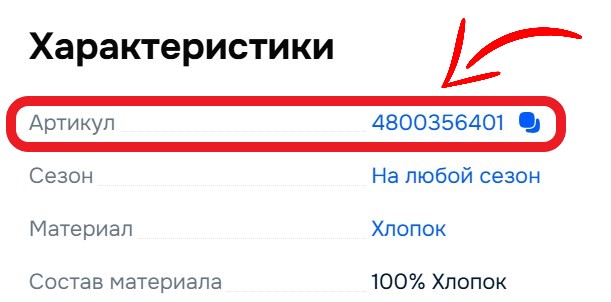
Также его можно скопировать вверху страницы, справа от названия товара.

В приложении с телефона
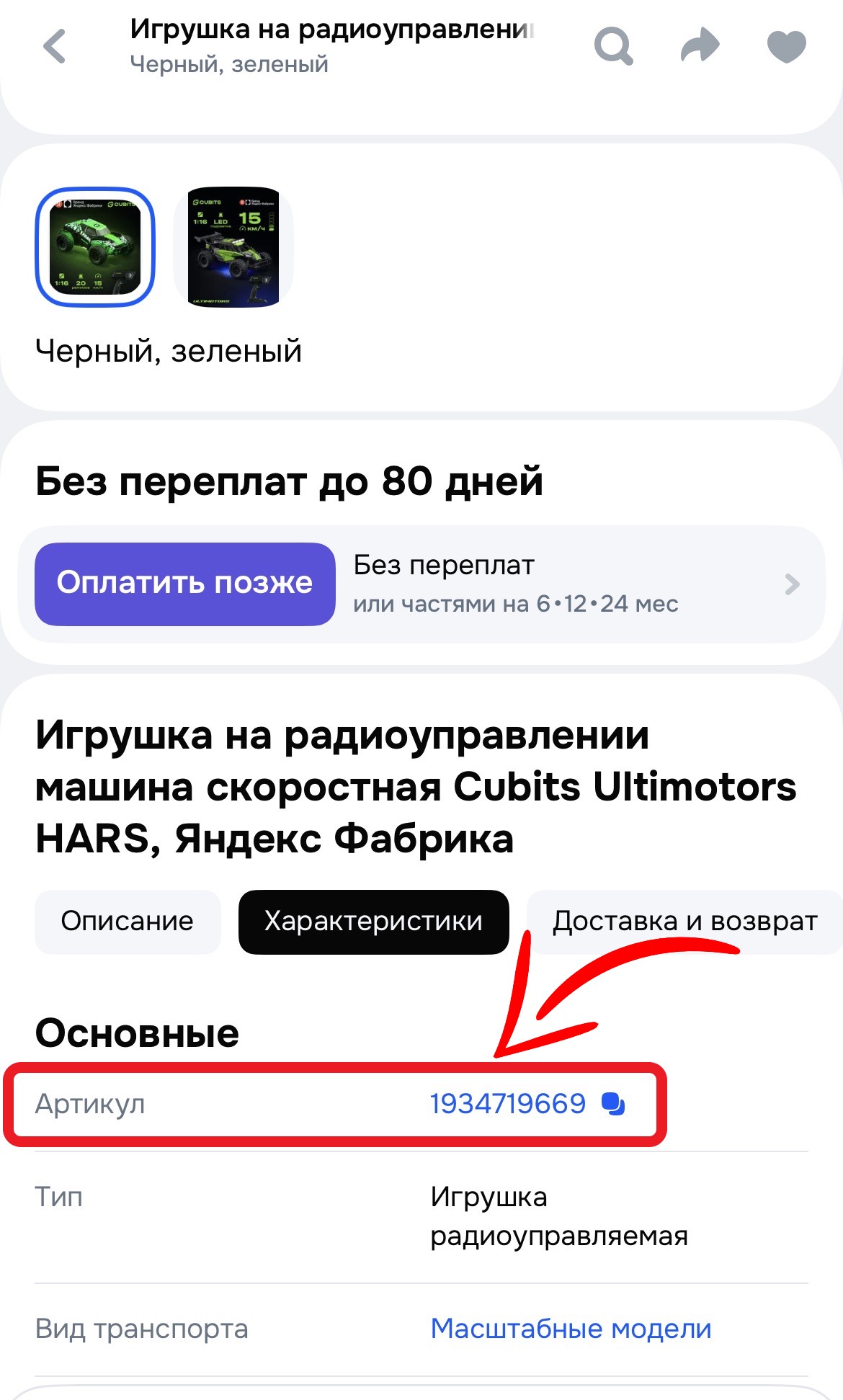
В мобильном приложении всё аналогично. Откройте карточку товара и пролистайте вниз до раздела «Характеристики». Первой строчкой часто идёт «Артикул» — вот он. Если не видите, нажмите на стрелку «Подробнее», чтобы развернуть полный список характеристик.
А что насчёт Ozon ID?
У товара есть ещё один код — системный идентификатор, который присваивает сам маркетплейс. Называется он Ozon ID или SKU. В карточке товара покупатель его отдельной строкой не видит. Его можно найти только в адресной строке браузера: в ссылке ozon.ru/product/... после последнего слеша написаны цифры — это и есть системный код.
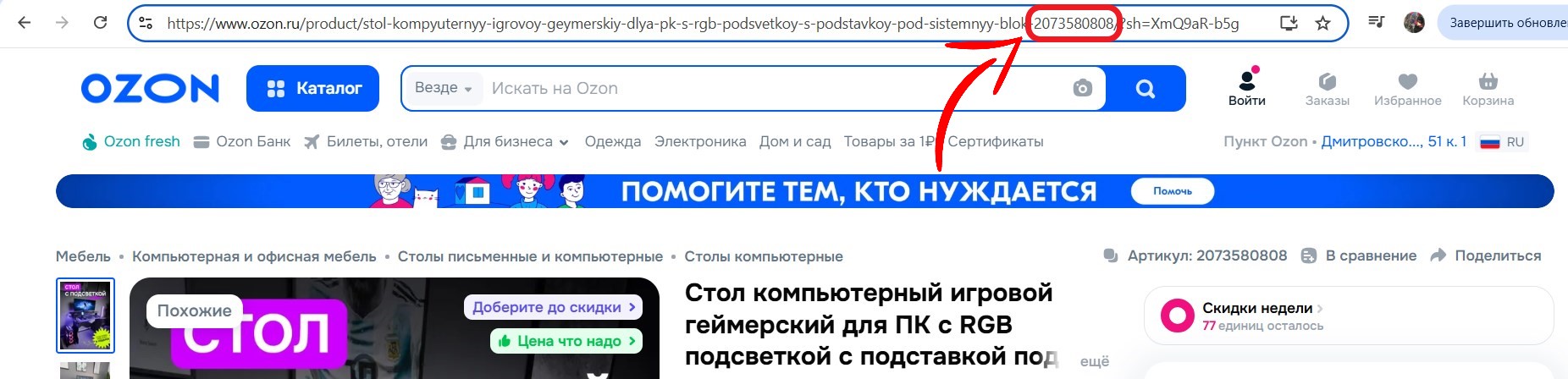
На практике артикул продавца и эти цифры часто совпадают, потому что продавцы используют в качестве артикула набор цифр. Поэтому если вы скопируете артикул из карточки или цифры из ссылки — в поиске найдёте один и тот же товар.
Как найти или заказать товар по артикулу
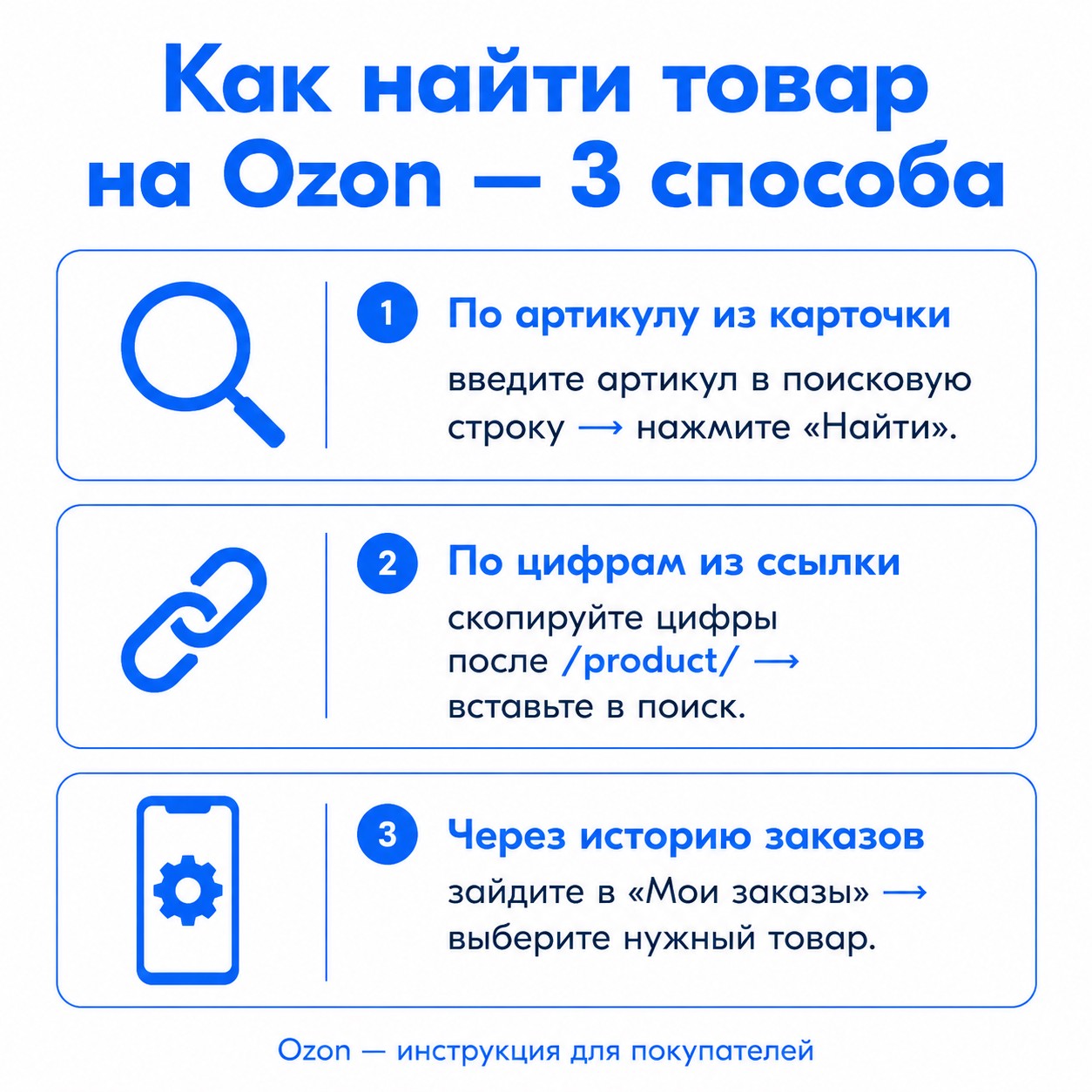
Когда у вас есть артикул, найти нужную вещь среди миллионов других позиций становится легко. Просто вставляете код в поисковую строку и жмете поиск.

А если вы часто ищете товары по артикулам на других площадках, у нас есть статья про артикулы на AliExpress.
Поиск по артикулу продавца
Если знаете артикул, который указан в карточке, введите его в поиск на главной странице «Ozon». Скорее всего, вы сразу попадете на нужную карточку. Но есть нюанс: артикул уникален только в рамках одного магазина. Если у другого продавца точно такой же код, могут выскочить несколько вариантов. Тогда посмотрите на название магазина и выберите свой.
Поиск по цифрам из ссылки
Самый надёжный способ — использовать цифры из ссылки. Скопируйте их из адресной строки (то, что после /product/) и вставьте в поиск. Система мгновенно покажет нужный товар. Это работает всегда, потому что эти цифры — системный идентификатор, уникальный для всего Ozon.
Как посмотреть историю покупок
Иногда нужно скинуть ссылку на уже купленный товар, но вы его не можете найти в общем каталоге. Для этого есть раздел заказов.
Как узнать, когда был куплен товар
Заходите в личный кабинет и находите пункт «Заказы» или «Мои заказы». Перед вами будет список всех ваших покупок с датами. Нажимаете на конкретный заказ — видите все товары, которые были в нем, и дату оформления. Прямо оттуда же можно перейти в карточку и скопировать актуальную ссылку, если товар все еще продается.
Как посмотреть, сколько всего потрачено на Ozon
Отдельной кнопки «Общая сумма трат» в приложении нет. Чтобы узнать итоговую цифру, придется немного посчитать: открываете историю заказов, смотрите итоговые суммы по каждому чеку за нужный период и складываете их. Можно листать и складывать в уме, можно выписать на бумажку. К сожалению, автоматически общую сумму за всё время платформа не показывает.
Часто задаваемые вопросы
0 комментариев
Скидки 134


Ещё 3 дн.


Похожие статьи



ОльгаРедактор страницы
Проверено: