Как скачать приложение Купер на Айфон

Хотел заказать продукты через Купер, открыл App Store — а приложения там нет. Полез разбираться: оказалось, его то убирают из-за санкций против Сбера, то возвращают. Летом 2026 года оно снова появлялось в магазине под своим названием, но потом опять пропало. В общем, я потратил пару вечеров, чтобы понять, как всё-таки поставить Купер на iPhone в 2026 году, и теперь расскажу про все способы — от обычной загрузки через App Store (если оно вдруг снова появится) до вариантов на случай, когда официального клиента в магазине нет.
Можно ли установить Купер на Айфон
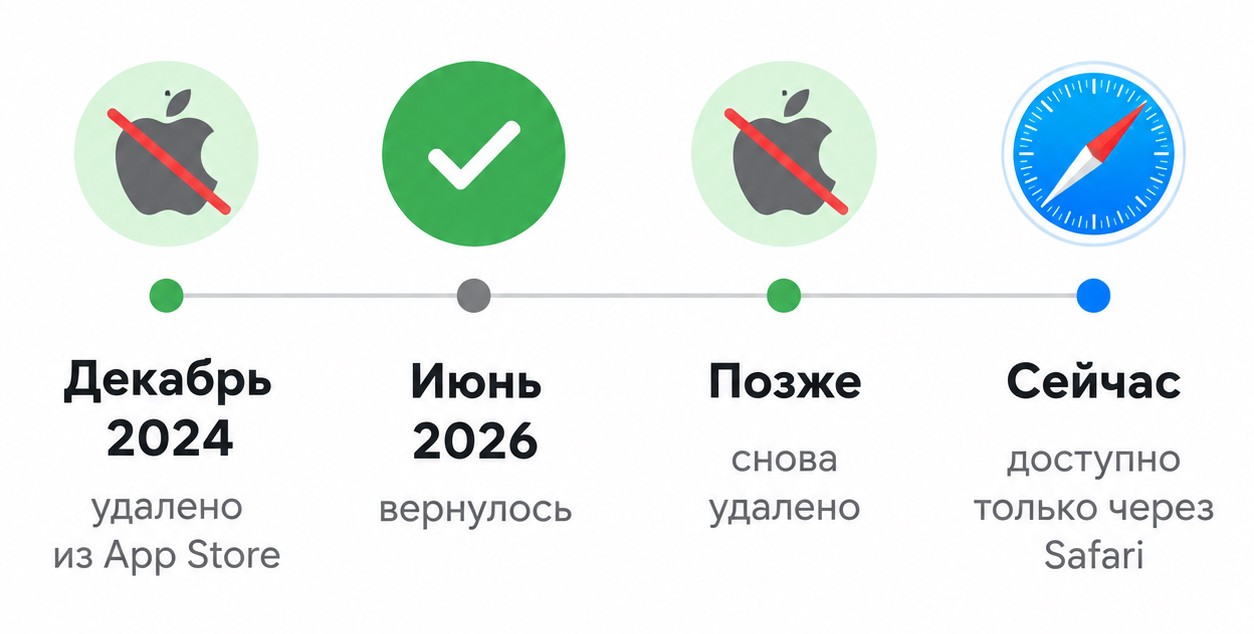
Да, поставить можно, но как именно — зависит от того, есть ли сейчас Купер в App Store. Из-за санкций Apple убирала приложение в конце 2024 года, а в июне 2026-го оно вернулось под своим настоящим названием. Правда, потом снова исчезло. Так что никто не гарантирует, что оно там задержится. Поэтому лучше заранее знать запасные варианты — они работает даже тогда, когда официальной версии в магазине нет.
Как скачать приложение Купер на Айфон
Есть два пути — официальный магазин и обходной. Давайте разберём оба по порядку. Начнём с самого простого: что делать, если приложение всё-таки вернётся в App Store.
Установка через App Store
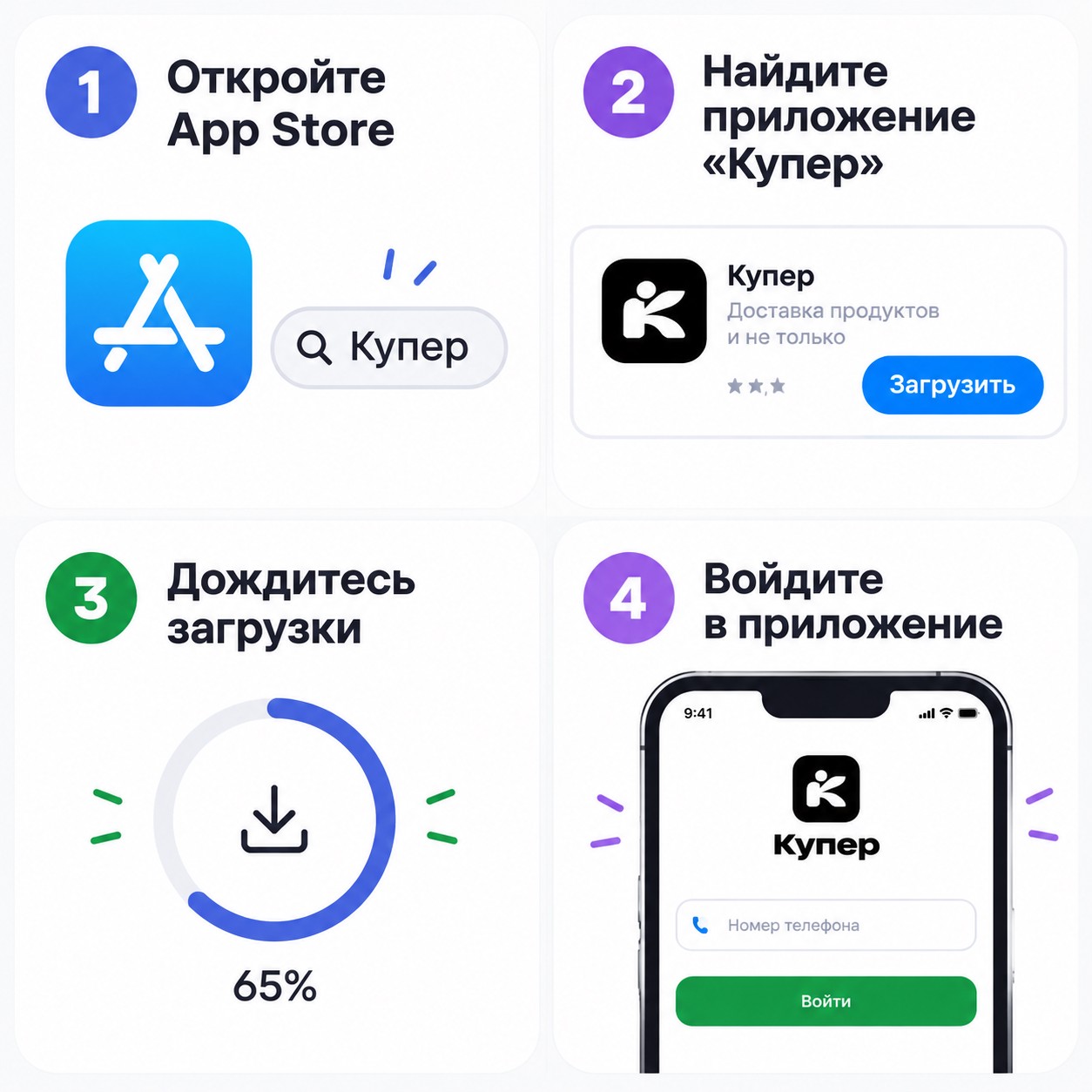
Если приложение вдруг снова появится в App Store, всё делается как обычно:
Открываете App Store на iPhone.
Вбиваете «Купер» в поиск или находите в списке.
Жмёте «Загрузить» и ждёте, пока установится.
Запускаете и входите в свою учётную запись.
Совет от себя: если раньше вы никогда не скачать это приложение, то после повторного удаления из магазина вернуть его через «Покупки» уже не выйдет. Так что если увидели — ставьте сразу.
Альтернативные способы установки
Когда официального клиента в App Store нет, я нашёл самый надёжный вариант — прогрессивное веб-приложение (PWA). По сути это Купер, который запускается через Safari и выглядит почти как мобильное приложение. Ничего скачивать не надо, и память на iPhone он не занимает.
Делается так:
Открываете Safari и заходите на web.kuper.ru.
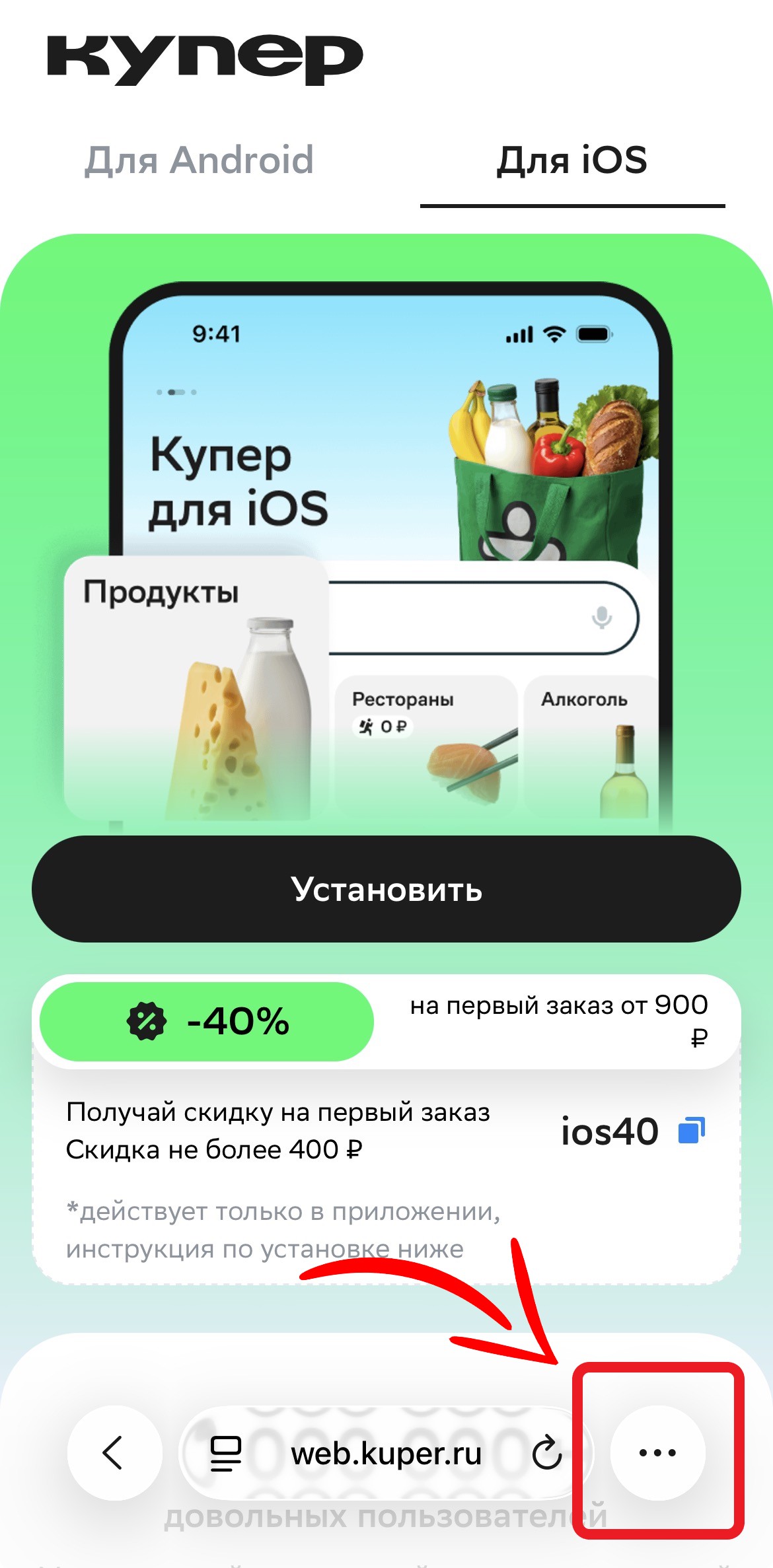
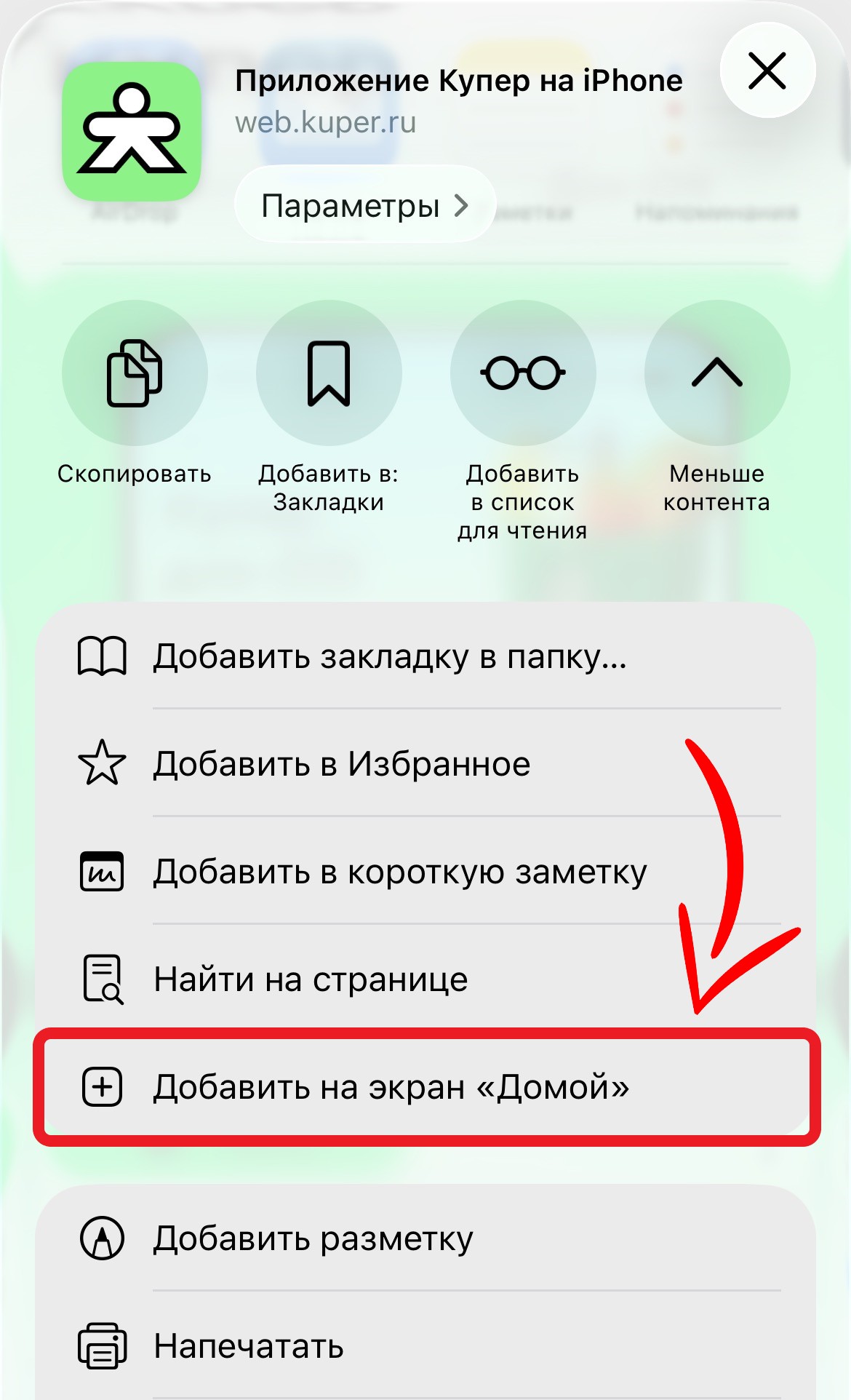
Нажимаете кнопку «Поделиться» (квадрат со стрелкой вверх).
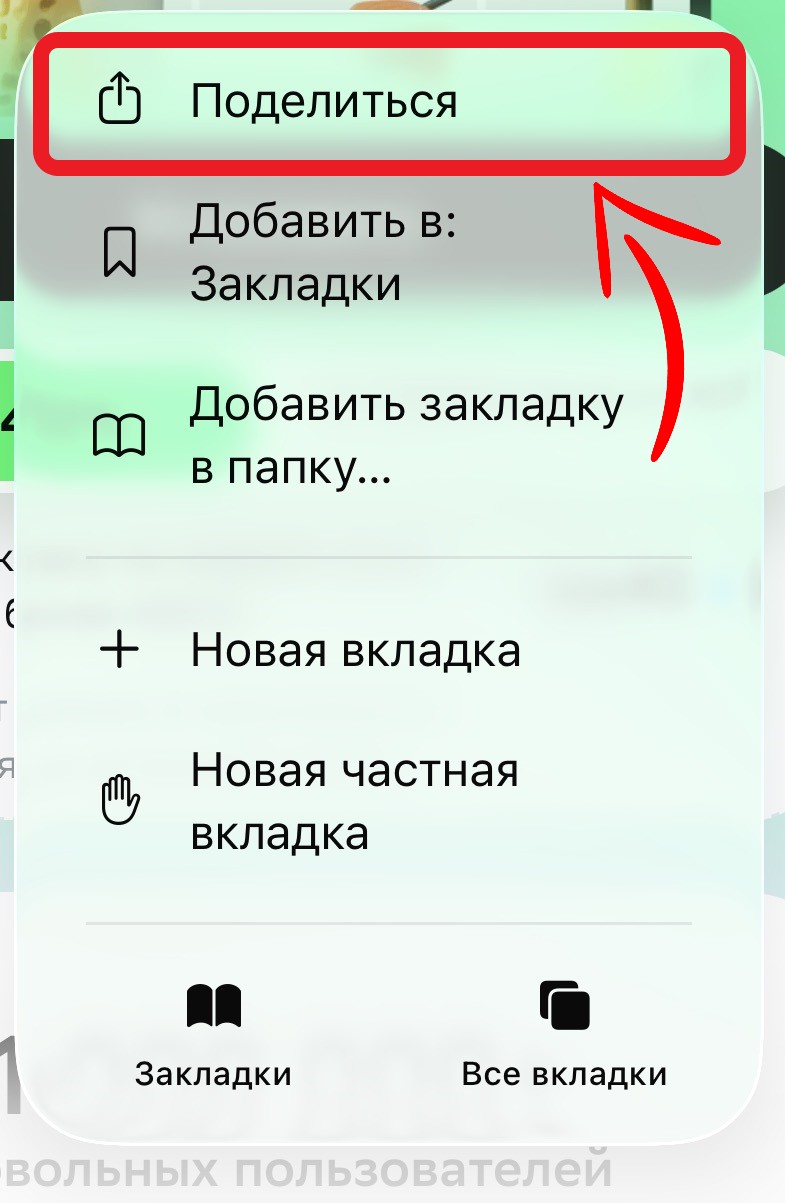
В меню выбираете «На экран “Домой”».
Пишете название (например, «Купер») и жмёте «Добавить».
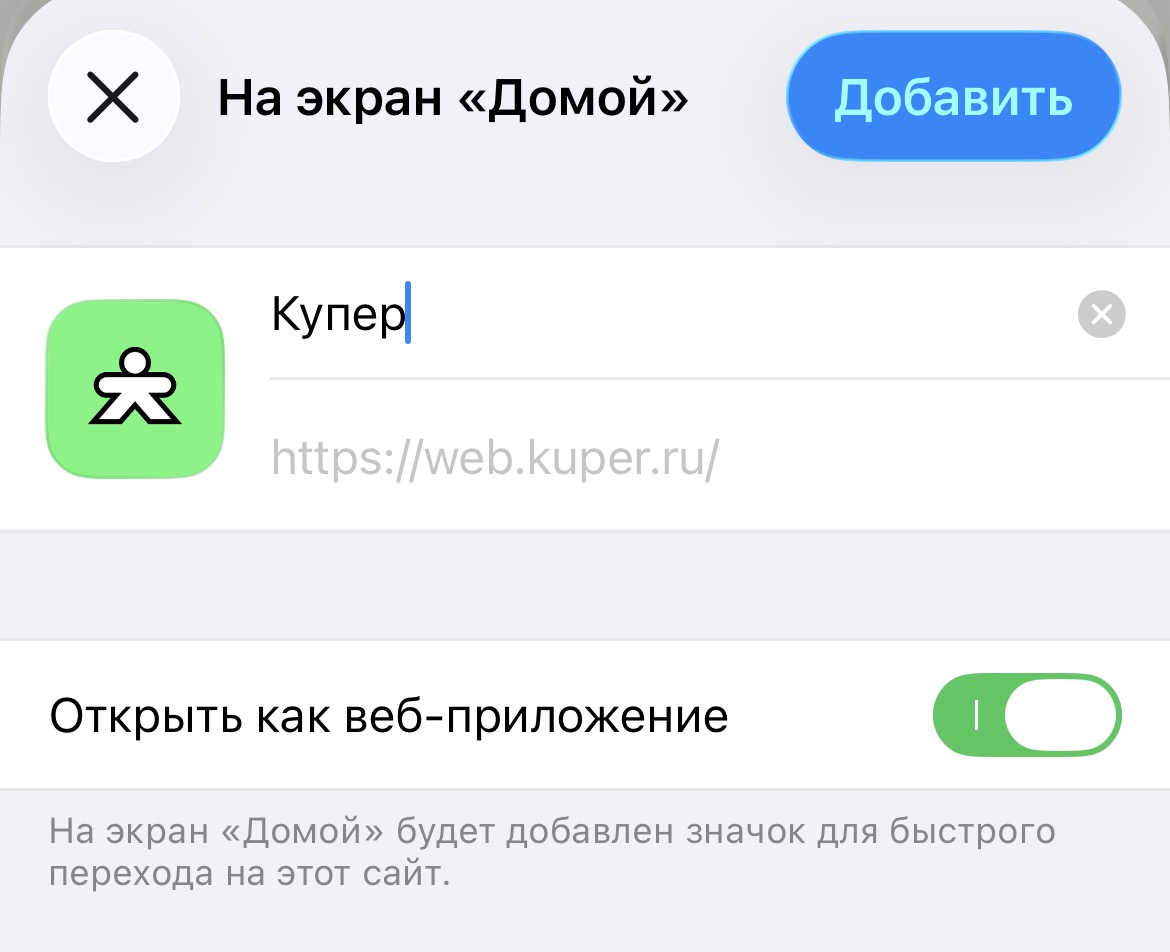
Всё — на главном экране появится иконка. Открывается на весь экран, и по ощущениям почти не отличается от обычного приложения. Уведомления о заказах тоже приходят, если разрешить их после входа.
Как войти в приложение после установки
Тут без разницы, как вы его поставили. Открываете приложение, вводите номер телефона, ждёте SMS с кодом и вводите его. Если есть Сбер ID, можно зайти через него. После первого входа приложение будет само открывать вашу учетной записи.
Если зайти не получается — проверьте интернет, обновите приложение или веб-версию, а потом попробуйте ещё раз через Сбер ID или запросите новый код.
Основные функции приложения Купер
После входа доступно вот что:
Заказ продуктов и еды: от товаров из супермаркета до доставки из ресторанов.
Предсобранная корзина: умная система сама собирает список товаров, которые вы обычно покупаете, — время на сбор заказа сокращается с 15–20 минут примерно до минуты.
Отслеживание заказов: видно статус доставки и где сейчас курьер.
Персональные рекомендации: подборки товаров и ресторанов по истории заказов, плюс скидки в формате «сторис».
А если вы хотите узнать, как копить и тратить бонусы в Купер, есть отдельная статья.
Полезные возможности приложения
В 2026 году Купер вовсю развивает умные функции. Недавно там появился AI-помощник ГигаЧат — он помогает быстро находить нужные товары в большом каталоге, а ещё подсказывает рецепты и идеи по сочетанию продуктов. Предсобранная корзина уже работает примерно у половины пользователей и, как говорят в сервисе, заметно ускоряет путь от просмотра до заказа.
Частые проблемы и их решение
Проблема | Возможная причина | Решение |
Не удаётся войти | Проблемы с сетью, старая версия или сбой сервера | Проверьте интернет, обновите приложение или зайдите через веб-версию |
Статус заказа не обновляется | Технический сбой или задержка обработки | Перезапустите приложение, позвоните в поддержку 8 800 222-11-00 |
Приложение вылетает при оплате | Совместимость с СберПей | Попробуйте другой способ оплаты или оформите заказ через веб-версию |
Если ничего не помогает — напишите в чат поддержки внутри Купер или в официальный Telegram-бот.
Частые вопросы (FAQ)