


18
Как удалить карту из Яндекс Пэй
Сам через это проходил: держишь в «Яндекс Пэй» несколько карт, потом одна становится лишней — то срок вышел, то завёл карту другого банка, то счёт закрыл. И думаешь: как убрать карту «Яндекс Пэй» навсегда, чтобы подписки не отвалились и автоплатежи не посыпались. Ниже — то, что я выяснил на своём опыте: как отвязать карту в приложении и на сайте, почему она иногда не удаляется и чем удаление отличается от заморозки и закрытия. Годится и для карт других банков, и для своей карты «Яндекс Пэй».

Удаление, заморозка и закрытие карты: в чём разница
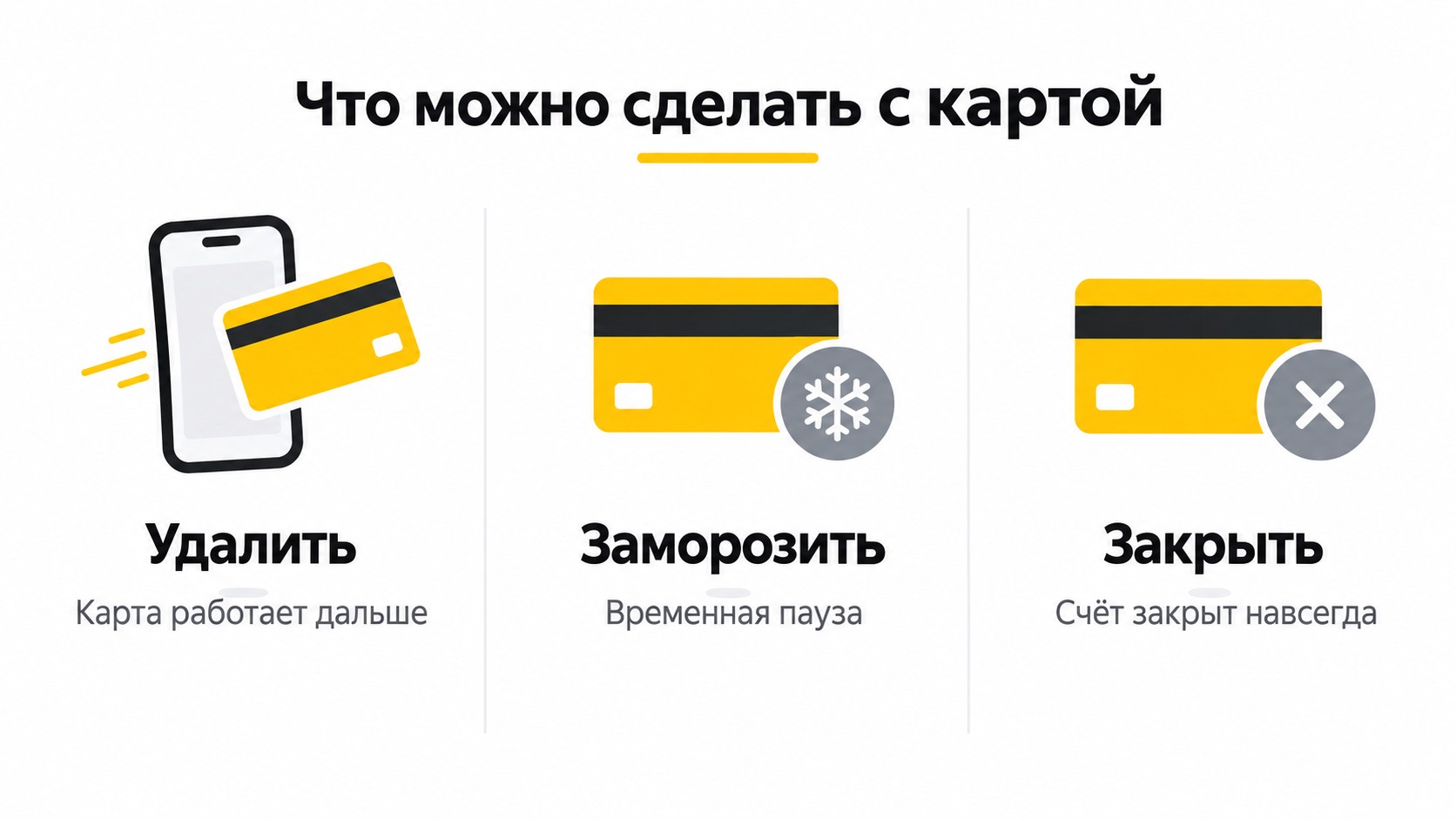
Удаление карты — это отвязка от «Яндекс Пэй». Сам пластик при этом продолжает действовать: она остаётся активной в банке, и расплачиваться ею можно где угодно. Заморозка — пауза в операциях: карта временно перестаёт работать, а после разморозки снова доступна. Закрытие — совсем другое: здесь договор с банком расторгается, счёт ликвидируется, и вернуть карту уже не получится.
Отдельный случай — собственная карта «Яндекс Пэй», а не карта стороннего банка. Убрать её из списка не выйдет: придётся закрывать вместе со счётом. Об этом ниже.
Чтобы было понятнее, вот пример. Вы потеряли карту «Сбера» и завели новую — старую достаточно удалить из «Яндекс Пэй». А вот если карта вам пока не нужна, но выкидывать жалко, её можно заморозить и разморозить, когда понадобится. Ну а если решили уйти из «Яндекс Пэй» совсем и закрыть свою карту «Пэй» — тут уже придётся расторгать договор и закрывать счёт.
А если вы хотите узнать больше о том, как работает Карта Яндекс Пэй, есть отдельная статья.
Как удалить привязанную карту из Яндекс Пэй
Убрать карту реально тремя путями: приложение, сайт, поддержка. Первые два — минутное дело. Третий — когда обычный способ не сработал и кнопка удаления не отвечает. Разберём по очереди.
В приложении Яндекс Пэй
Заходите на сайт «Яндекс Пэй», вводите данные от аккаунта «Яндекса».
Справа вверху портрет пользователя, жмёте по нему → «Все счета и карты».
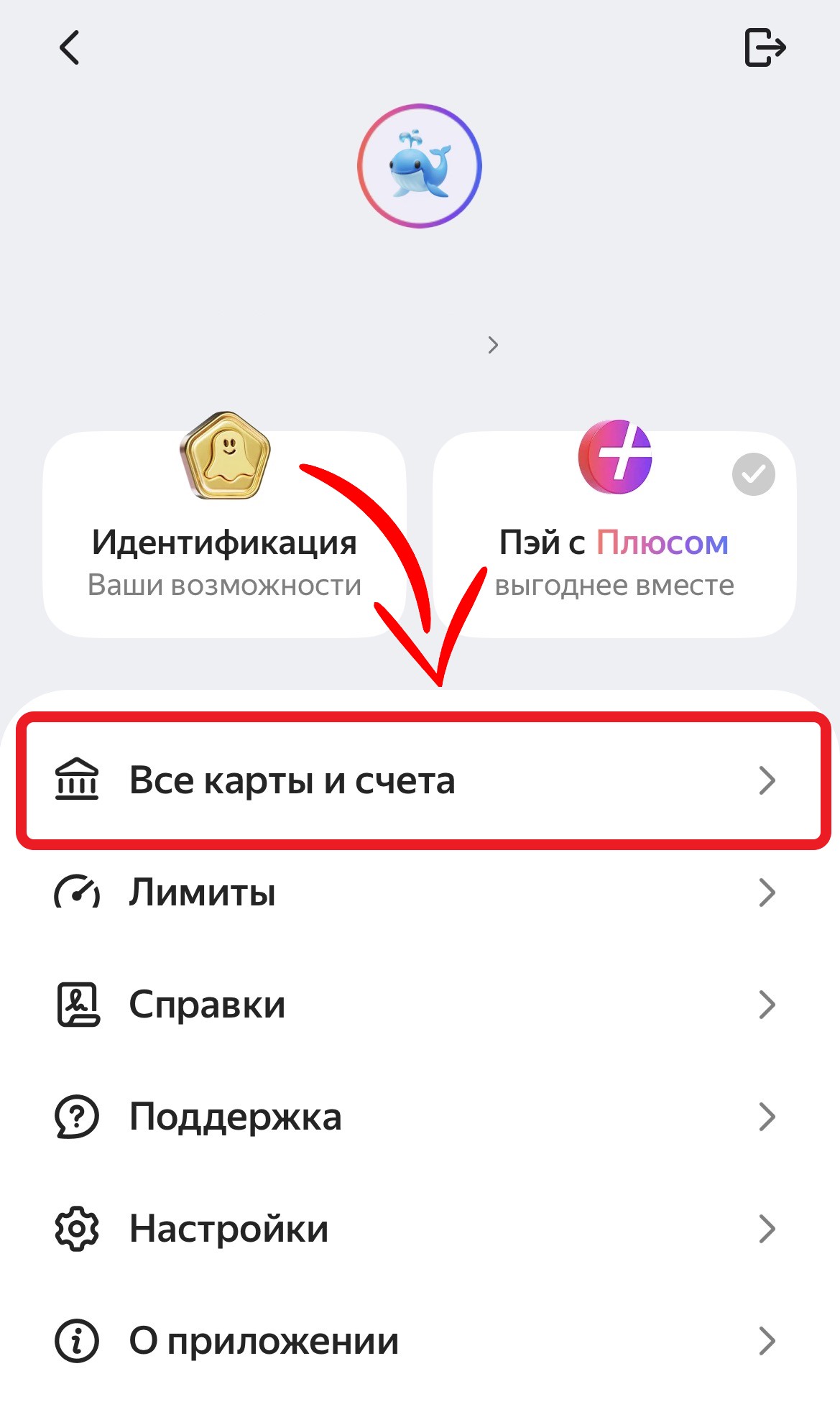
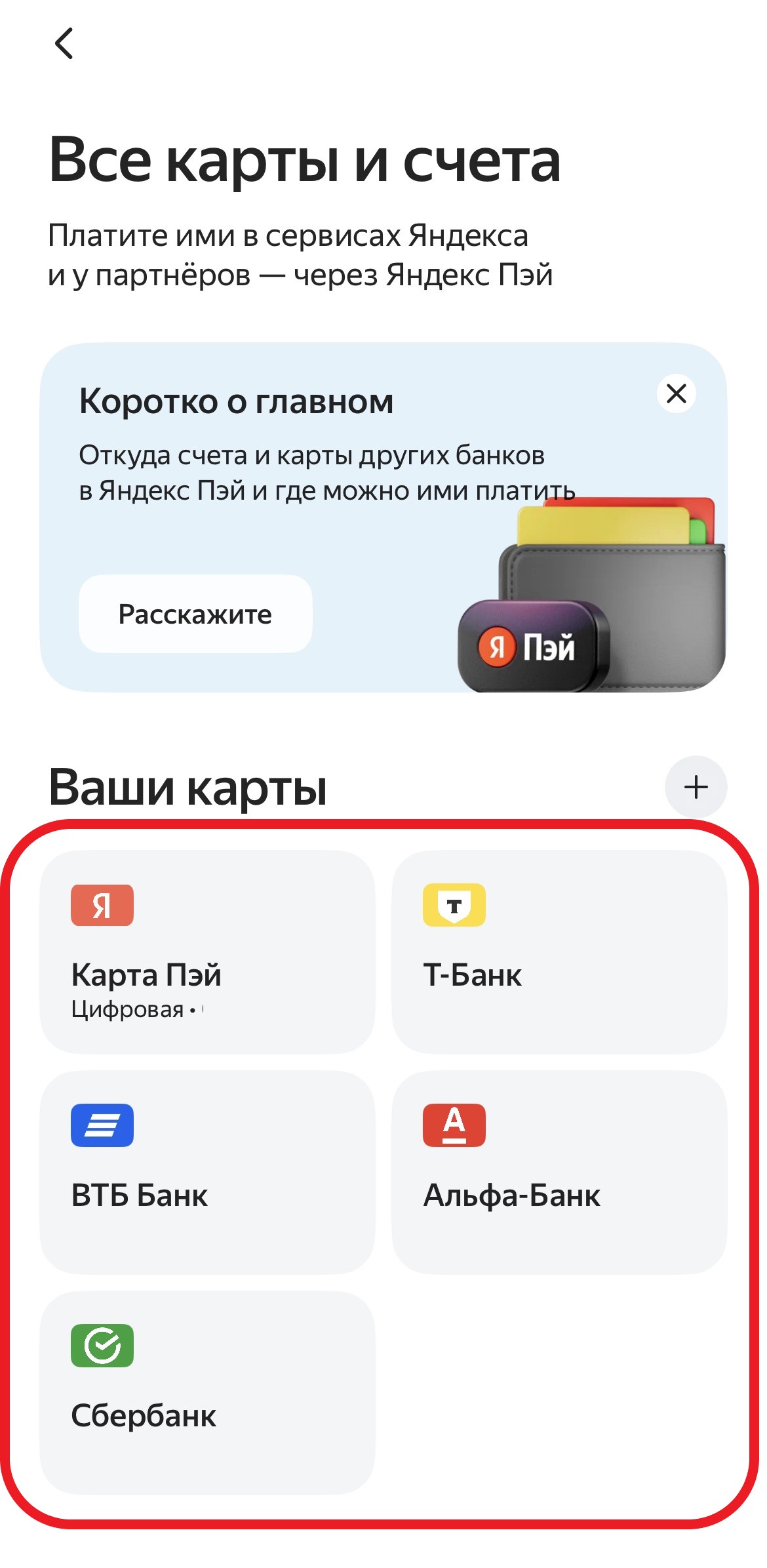
Остановитесь на той карте, которую нужно убрать.
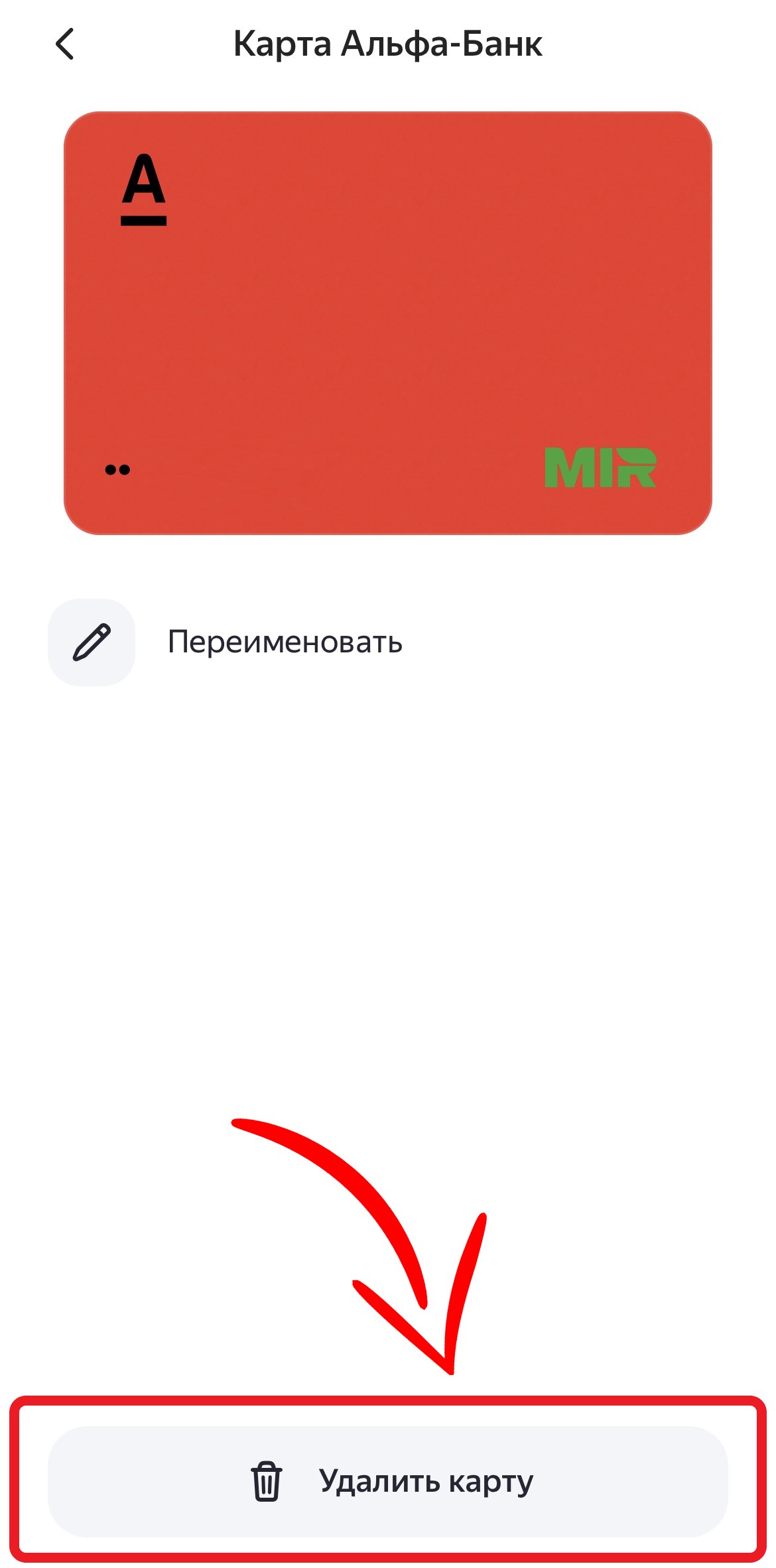
Тапните по кнопке «Удалить карту».
На запрос подтверждения ответьте «Удалить» повторно.
Если карта от стороннего банка — никакой разницы, шаги те же. После отвязки она пропадёт из «Яндекс Пэй», а вот в приложении банка останется на месте — там она как была, так и есть.
На сайте Яндекс Пэй
Откройте сайт «Яндекс Пэй» и авторизуйтесь в аккаунте «Яндекса».
Дальше — иконка аккаунта справа вверху, жму по нему и выбираю «Все счета и карты».
Остановитесь на нужной карте.
Тапните по «Удалить карту».
На запрос подтверждения ответьте «Удалить» повторно.
Смартфона рядом нет — не беда, открывайте сайт «Яндекс Пэй». В вебе всё устроено так же, как и в приложении, — шаги повторяются один в один.
Через поддержку Яндекс Банка
Кнопка удаления пропала или операция зависла — тут выручит только поддержка. В «Яндекс Пэй» захожу так: профиль, затем «Частые вопросы», дальше «Карта Пэй и Плюс» и «Спросить в чате». Обращения принимают круглосуточно — в чате приложения или из личного кабинета.
Допустим, карта не убирается, а приложение выдаёт невнятную ошибку. Не стоит ломать голову — достаточно написать в чат: «Не могу удалить карту, помогите». Специалист вникнет в ситуацию и либо подскажет, какую привязку снять, либо удалит карту сам.
Что делать, если карта не удаляется
Бывает, что «Яндекс Пэй» отказывается убирать карту: кнопка на месте, но после тапа всплывает ошибка либо вообще ничего не меняется. Как правило, дело в том, что карта задействована в каком-то сервисе — подписке, автоплатеже — или она в аккаунте одна. Ниже три ситуации, которые встречаются чаще всего.
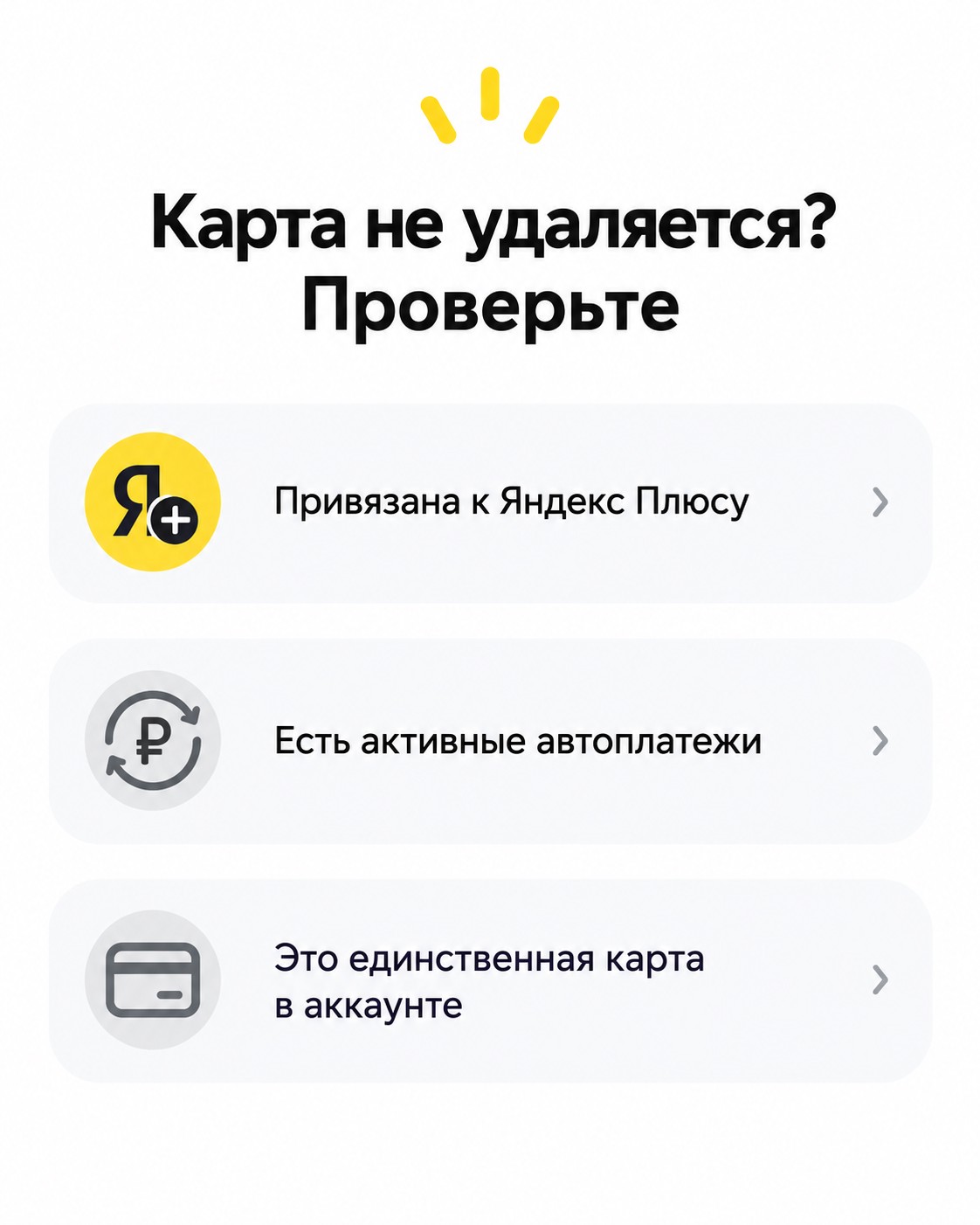
Карта привязана к подписке Яндекс Плюс
Когда карта остаётся единственным платёжным средством для «Яндекс Плюса», система её не отпустит. Порядок такой: сначала добавьте другую карту в настройках подписки, а уже затем возвращайтесь в «Яндекс Пэй» и убирайте прежнюю.
Карта привязана к автоплатежам
Автоплатежи тоже становятся препятствием: мобильная связь, подписки, покупки на маркетплейсах. Откройте в «Яндекс Пэй» перечень автоплатежей и снимите те, что привязаны к этой карте. Как только лишние привязки исчезнут, карта удалится без загвоздок.
«Просит заменить карту»: единственная привязанная карта
Появилось сообщение «Замените карту» — это сигнал, что других карт в аккаунте нет. «Яндекс Пэй» не позволит остаться совсем без платёжного инструмента. Привяжите карту другого банка, и уже после этого убирайте старую.
Как отменить подписки и запретить списания перед удалением
Перед удалением карты загляните в «Данные и подписки» в «Яндекс ID». Там видно всё, что активно: «Яндекс Плюс», подписки на музыку и кино, сторонние автоплатежи. Отключите всё, что списывает деньги с этой карты.
Отдельно проверьте «Сплит»: пока не внесёте последний платёж, убрать все карты не выйдет. И убедитесь, что на карте нет минуса — это частая причина отказа.
А если вы хотите узнать, как работает Сплит и как его закрыть, есть отдельная статья.
Что происходит после удаления карты
Карта пропадает из списка в «Яндекс Пэй», и оплатить ею сервисы «Яндекса» больше нельзя. При этом счёт в банке и сама карта работают дальше — удаление касается только связки с «Яндекс Пэй».
История операций остаётся в аккаунте «Яндекса». Кэшбэк, который уже начислен на бонусный счёт, обычно никуда не девается, но условия зависят от программы.
Если вы удалили карту, а потом передумали — просто привяжите её заново, реквизиты те же. Ничего заново оформлять не нужно.
Как заморозить или закрыть карту Яндекс Пэй
Заморозка и закрытие — это два разных действия, и путать их не стоит. Заморозка обратима: карта просто перестаёт работать на время, а счёт и история остаются. Закрытие — это расторжение договора с банком, назад дороги нет. Выбирайте, что вам подходит.
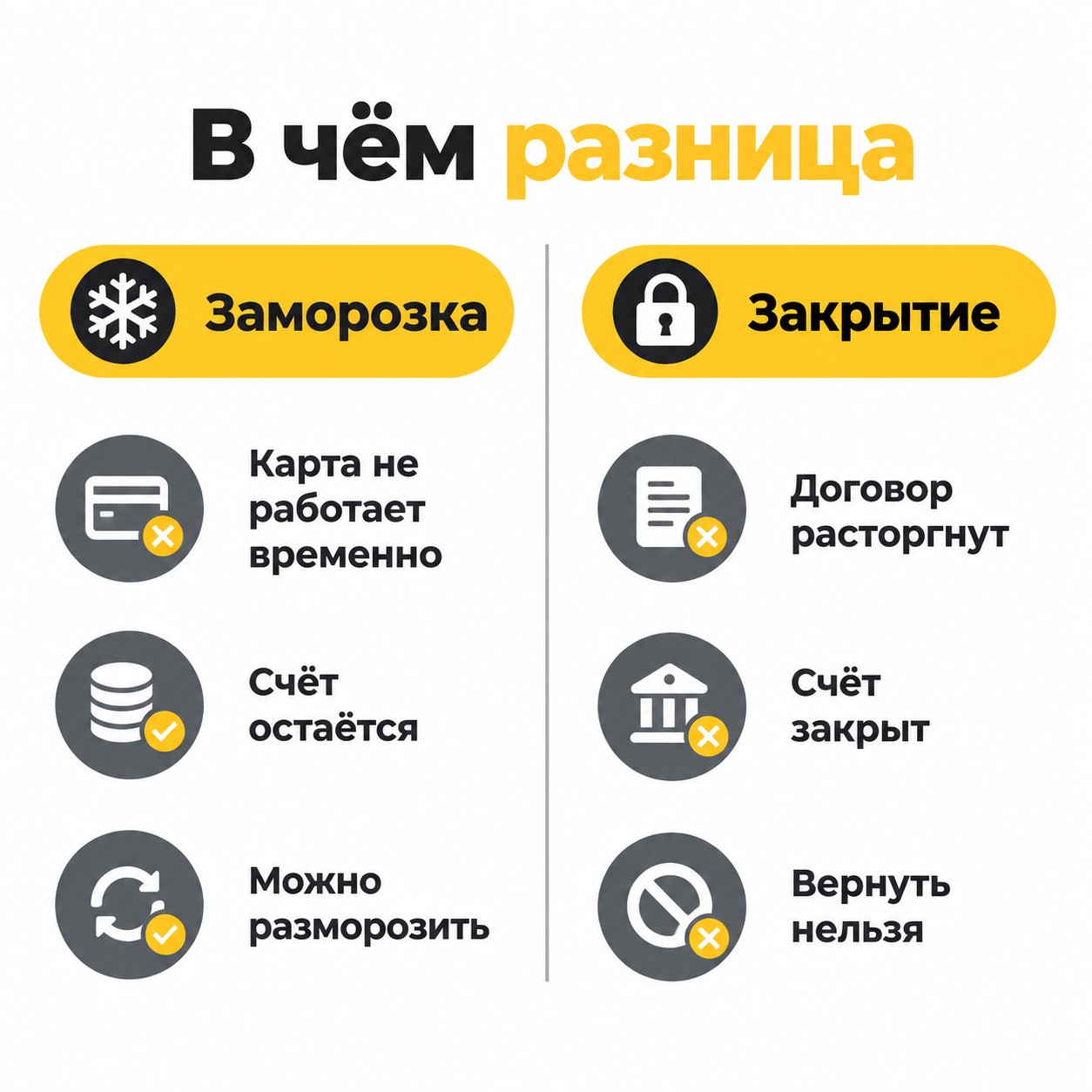
Заморозка карты
Заморозка — это пауза, а не прощание. Счёт никуда не девается, просто операции по карте перестают проходить.
Как это делаю я:
Открываю «Яндекс Пэй».
В стопке карточек жму на «Карта».
Выбираю «Заморозить».
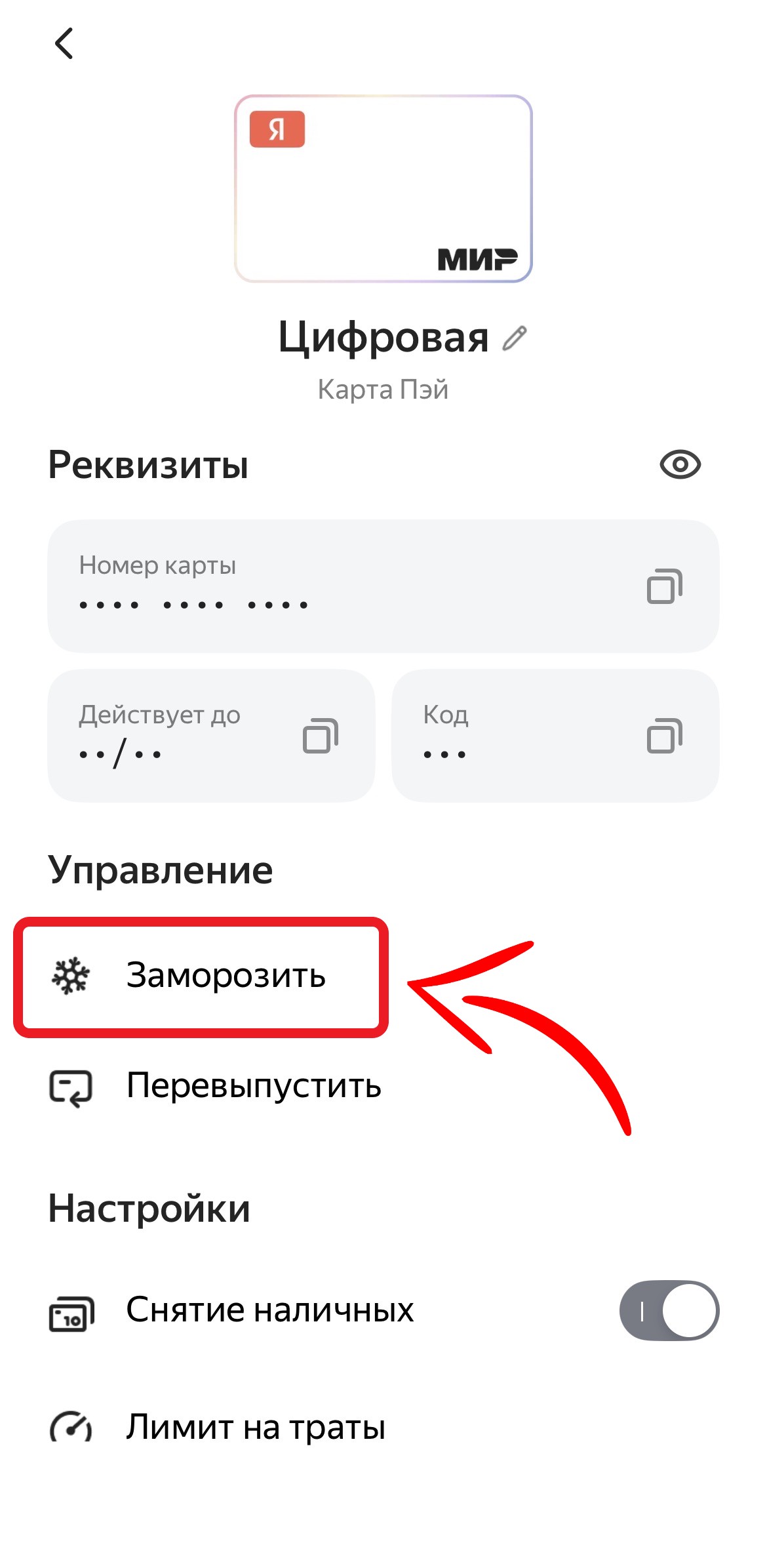
Пока карта в заморозке, ни оплатить, ни снять наличные не выйдет. Захотел вернуть — жму «Разморозить», и всё снова работает.
Закрытие карты и расторжение договора
Счёт карты «Пэй» закрывается лишь при нулевом остатке. Порядок такой:
Просто так счёт карты «Пэй» не закрыть — сначала надо обнулить баланс. Что для этого сделать: потратить всё до копейки, перевести на другую карту или снять наличные. Пока на счёте хоть рубль, закрытие не пройдёт.
Есть ещё один нюанс — карты с урезанными стартовыми возможностями. Такое бывает, если вы ни разу не общались с сотрудником банка, не подключали профиль на «Госуслугах» и не передавали паспортные данные. У таких карт по российскому законодательству заблокированы и переводы, и снятие. Что остаётся? Либо израсходовать остаток полностью — например, перекинуть его на мобильную связь, — либо пройти процедуру расширения возможностей, после которой ограничения снимутся сами.
Дальше переходите по ссылке и нажимаете «Закрыть всё равно» — на этом всё, заявка уходит.
Придётся подождать от одного до четырёх дней, ответ придёт пуш-уведомлением. А если потом снова захочется карту «Пэй» — открывайте в любой момент, никаких запретов.
Важно: карту «Супер Сплита» закрыть нельзя. Допустимо закрыть лишь счёт «супер Сплита» целиком. Цифровую карту можно перевыпустить или заморозить, а пластиковую — только заморозить, если потеряете.
Безопасность: навязанные подписки и защита данных
Случается, что оформление карты «Яндекс Пэй» тянет за собой автоматическое подключение «Яндекс Плюса». Поэтому сразу после выпуска карты загляните в перечень подписок и уберите всё ненужное. А для защиты аккаунта включите двухфакторную аутентификацию (2FA) в «Яндекс ID» и настройте вход в приложение по биометрии.
Установить и изменить ПИН-код
Без ПИН-кода ни оплатить спокойно, ни наличные в банкомате снять. Ставлю его так:
Открываю «Яндекс Пэй».
На главном экране жму на «Карту»
Дальше тапаю по иконке в правом верхнем углу.
Выбираю «Изменение ПИН-кода».
Устанавливаю любой понравившийся ПИН-код .
Понадобится сменить — та же дорога, ограничений по времени нет.
Перевыпустить карту
Заметили в списке операций незнакомые списания? Или данные карты оказались у посторонних? В такой ситуации помогает только перевыпуск. Средства с счёта никуда не исчезнут — они там и останутся. Зато старая карта своё отслужила: на её место придёт новая, с новыми реквизитами.
Делаю так:
Открываю «Яндекс Пэй».
На главном экране останавливаюсь на «Карте».
Потом жму на иконку в углу справа вверху.
Выбираю «Перевыпустить».
Скрыть баланс
Спрятать суммы на счетах в «Яндекс Пэй» посторонних взглядов можно одним движением. Переворачиваю смартфон дисплеем вниз — балансы и баллы тут же скрываются. Переворачиваю обратно — цифры опять на месте.
Если такой жест вам не нужен и вы хотите, чтобы балансы всегда оставались видимыми:
Открываю «Яндекс Пэй».
Косаюсь изображения пользователя сверху справа.
Захожу в «Настройки».
Убираю галочку с опции «Скрывать балансы».
И ещё пара привычек, которые выручают. Почаще открывайте историю операций — так вы вовремя заметите подозрительные списания. Никому не сообщайте данные карты и не вводите их на сомнительных сайтах. А если карта всё-таки утекла, сначала заморозьте её, а уже потом звоните в поддержку банка.

Частые вопросы (FAQ)
0 комментариев
Скидки6444


Похожие статьи



ОльгаРедактор страницы
Проверено: