


1731
Как отвязать карту от Яндекс Маркета: инструкция для приложения и сайта
Знакомая ситуация: решили убрать карту из «Яндекс Маркета», но кнопки «Удалить» в магазине не найти — это нормально, потому что платёжные средства привязаны к общему аккаунту «Яндекс ID», а не к самому маркетплейсу. Расскажу вам, как правильно отвязать карту через сайт и мобильное приложение.
Как удалить карту через приложение «Яндекс Маркета» на Android
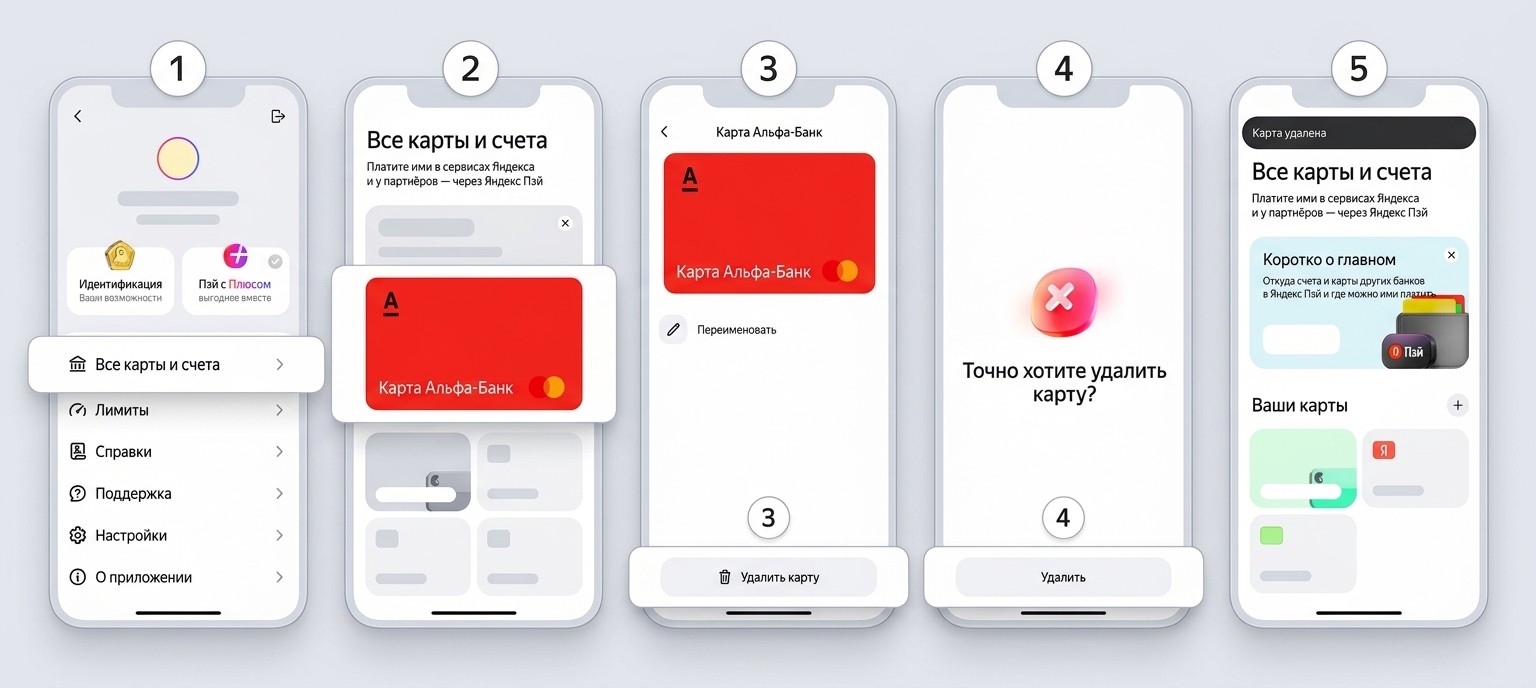
В самом приложении «Яндекс Маркет» функции удаления нет. Но через «Яндекс Пэй» (скачать в Google Play) это делается за минуту.
Инструкция для Android:
Запустите «Яндекс Пэй» на своём устройстве.
На главном экране коснитесь раздела «Все карты и счета».
Выберите ту карту, которую планируете убрать.
Нажмите на кнопку «Удалить».
Подтвердите своё решение.
После этих действий карта исчезнет из «Яндекс Маркета» и других сервисов «Яндекса».
Как удалить карту через приложение «Яндекс Маркета» на iOS
На iPhone алгоритм аналогичный — через приложение «Яндекс Пэй» (есть в App Store).
Инструкция для iOS:
Установите и откройте «Яндекс Пэй».
Нажмите на «Все карты и счета» в верхней части экрана.
Выберите нужную карту.
Нажмите «Удалить» и подтвердите действие.
Всё, карта больше не привязана ни к «Маркету», ни к другим продуктам «Яндекса».
Как удалить карту на сайте «Яндекс Маркета» через браузер
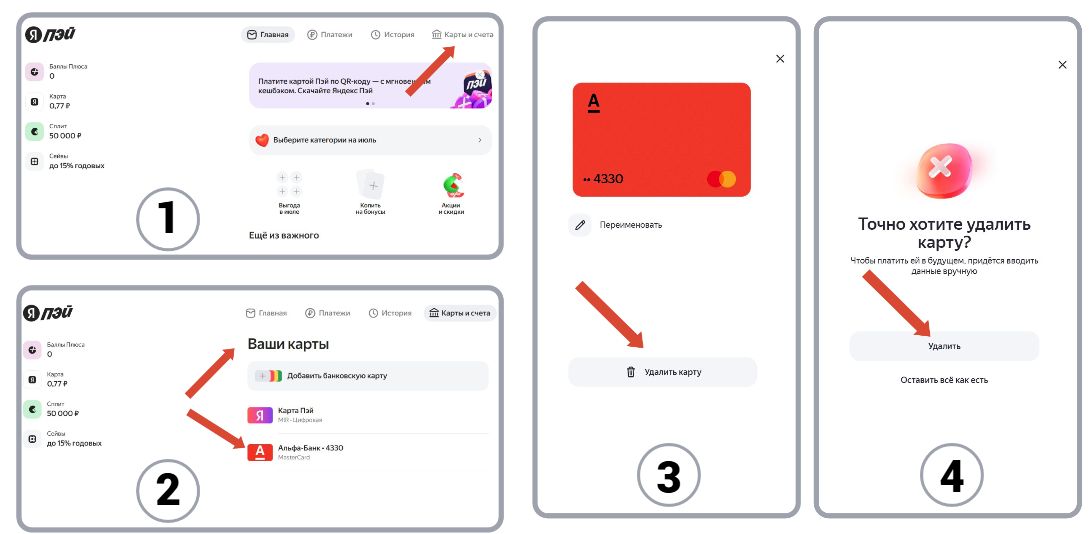
Через компьютер управление картами происходит через «Яндекс ID» — единый профиль для всех сервисов компании.
Инструкция для сайта:
Перейдите на страницу Яндекс ID и войдите в аккаунт.
Откройте раздел «Пэй» или «Карты и счета».
Выберите карту, которую хотите отвязать.
Кликните на значок настроек (три точки или шестерёнка).
Выберите «Удалить» и подтвердите.
После этого карта пропадёт из списка способов оплаты во всех сервисах «Яндекса».
Что происходит с незавершёнными заказами после удаления карты
Удаление карты никак не влияет на уже существующие заказы. Если покупка уже оформлена и оплачена, она остаётся в силе. Карта просто перестаёт отображаться в списке платёжных средств. Для будущих покупок потребуется либо привязать новую карту, либо выбрать другой вариант оплаты.
Что делать, если карта не удаляется
Иногда система не даёт удалить карту. Вот самые частые причины и способы их решения.
Карта используется в активном заказе
Пока по карте есть активный заказ (например, он ожидает оплаты или ещё не доставлен), удаление невозможно.
Как решить: дождитесь завершения заказа либо отмените его. После этого попробуйте удалить карту снова.
Карта единственная в аккаунте
Если в «Яндекс Пэй» хранится только одна карта, система может блокировать её удаление, чтобы у вас остался хотя бы один способ оплаты.
Как решить: сначала привяжите другую карту, а затем удаляйте старую.
Технический сбой
Иногда причина — ошибка на стороне «Яндекса» или проблемы с интернетом.
Что делать:
Обновите страницу (Ctrl+F5 на компьютере).
Перезапустите приложение.
Попробуйте удалить карту с другого устройства.
Если не помогает — напишите в поддержку «Яндекс Пэй» через приложение или на почту Яндекса
Как добавить новую карту после удаления
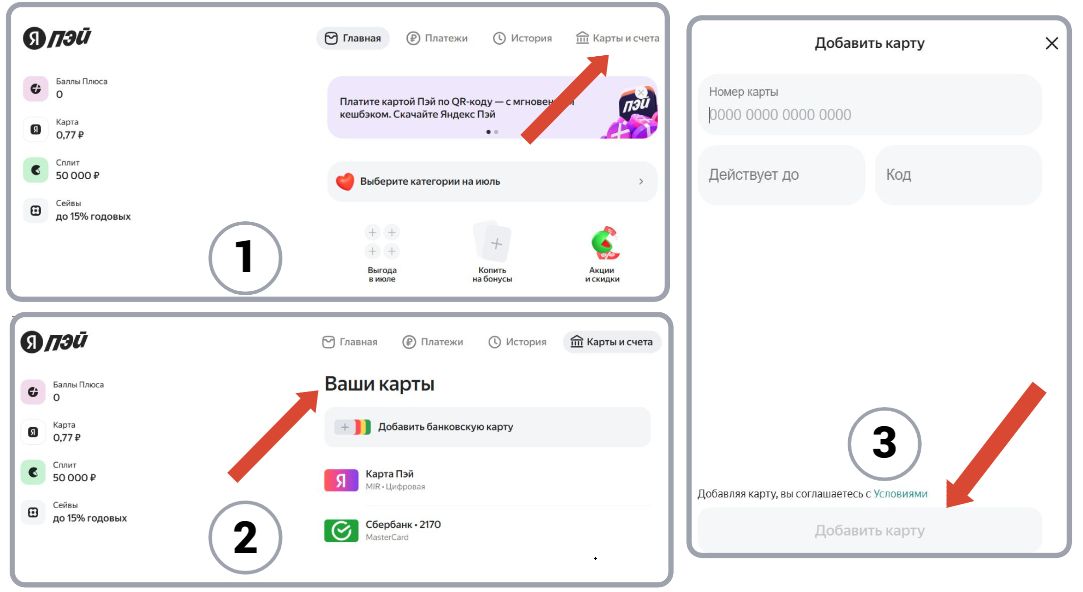
Старую карту удалили — пора привязать новую. Это делается просто.
На сайте: зайдите в «Яндекс ID» → раздел «Пэй» → нажмите «Добавить карту в Пэй» → введите реквизиты.
В приложении: откройте «Яндекс Пэй» → нажмите «Добавить банковскую карту» → введите номер, срок действия и CVV-код.
После добавления новая карта станет доступна для оплаты во всех сервисах «Яндекса».
Часто задаваемые вопросы
0 комментариев
Скидки 1181


Ещё 2 дн.


Похожие статьи



ОльгаРедактор страницы
Проверено: