


181
Как поменять пункт выдачи в Wildberries
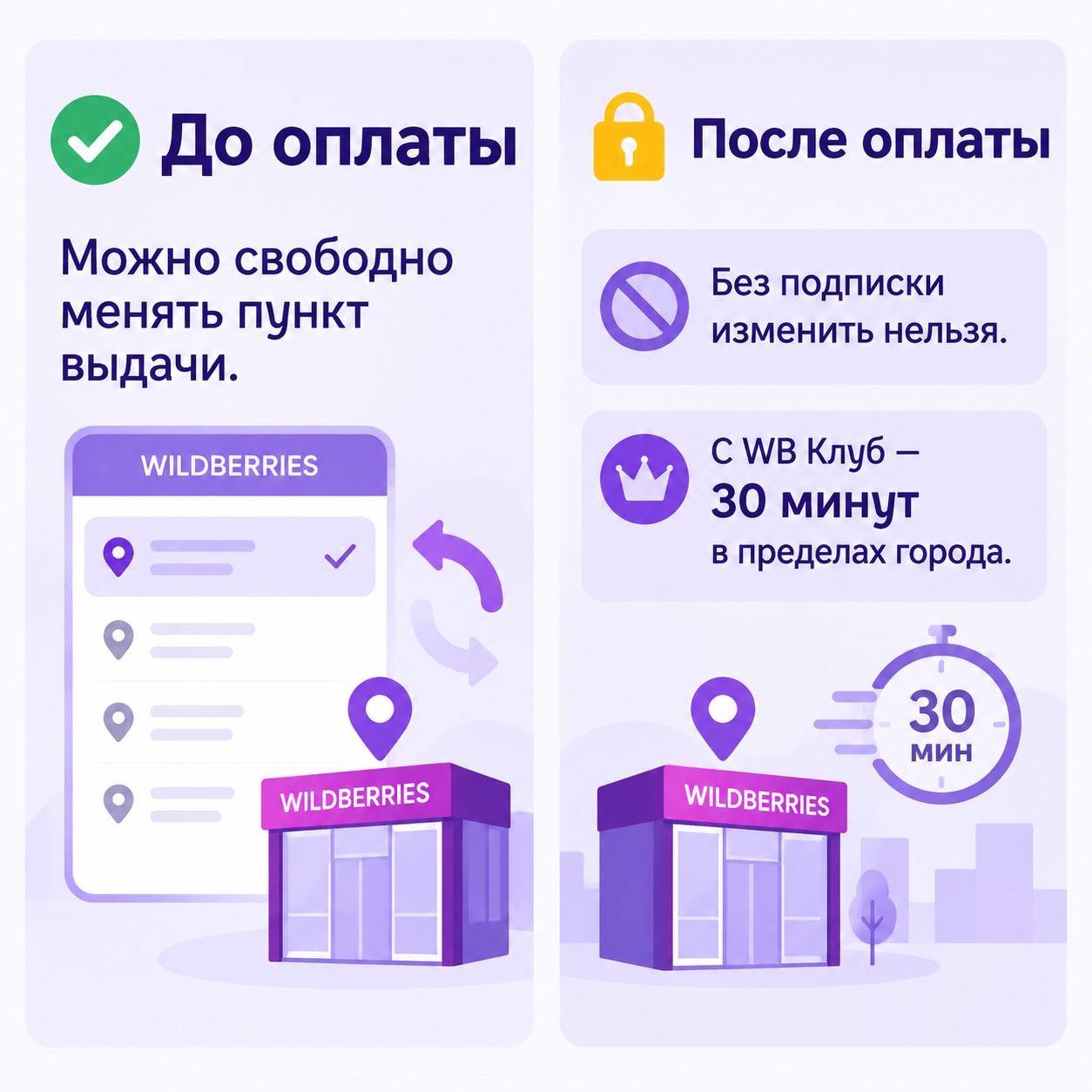
Бывает так: оформила заказ, оплатила, и только потом замечаю, что пункт выдачи выбран не тот. Или вовсе случайно ткнула не туда, пока листала карту. Знакомая ситуация? Давайте разберёмся, что можно сделать в каждом случае. Сразу главное: пока заказ не оплачен — меняйте спокойно. После оплаты всё сложнее, но кое-что сделать всё-таки можно.
Как сменить пункт выдачи до оформления заказа
Самый простой вариант — поменять всё на этапе оформления. Тут никаких ограничений, выбирайте что хотите. На разных устройствах кнопки немного разные, но суть одна: находите текущий пункт выдачи, жмёте «изменить» и выбираете новый на карте.
В мобильном приложении
Запускаете приложение «Wildberries», заглядываете в корзину и жмёте «Оформить заказ». На странице оформления наткнётесь на блок «Способ доставки» — именно там прописан адрес пункта, который выбран сейчас. Тапаете по карандашику рядом с адресом или по самому адресу — и попадаете на страницу выбора пункта выдачи.
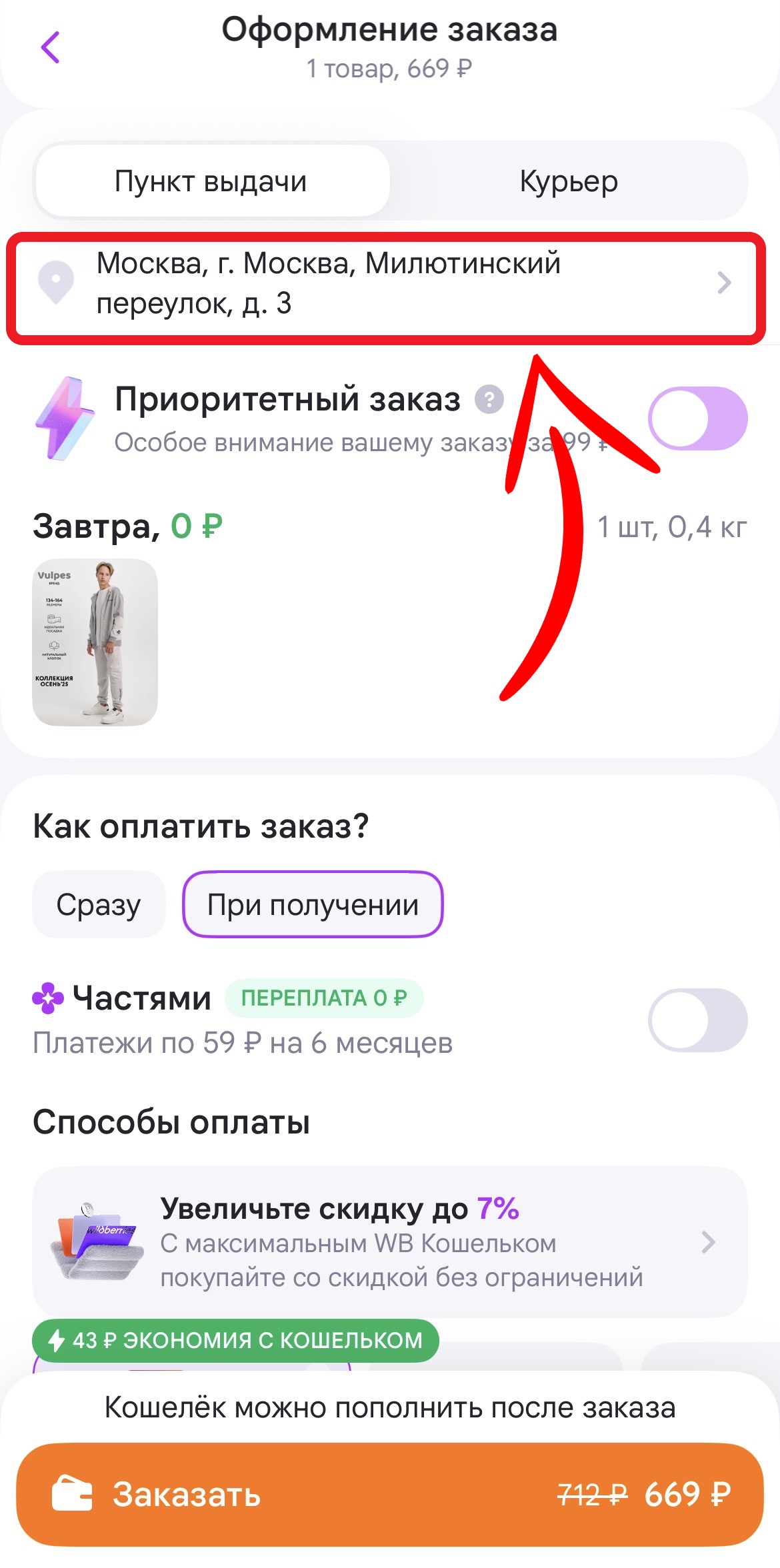
Там жмёте «Добавить новый адрес». Перед вами развернётся карта и список точек поблизости. Можно либо ткнуть пальцем прямо в нужную точку на карте, либо вбить адрес в поисковую строку. Подтверждаете — и новый пункт выдачи тут же подцепляется к текущему заказу.
На сайте «Wildberries»
На сайте механика не отличается. В корзине, на странице оформления, находите строку «Доставка в пункт выдачи» и жмёте кнопку изменения рядом с ней. Выскочит карта с поисковой строкой. Вбиваете город или улицу — карта сама подъедет к нужному месту. Кликаете по точке и подтверждаете.
Что приятно: и сайт, и приложение держат в памяти пункты выдачи, которыми вы уже пользовались. В следующий раз они будут ждать вас в списке — искать заново не придётся.
При оформлении заказа на этапе оплаты
Если вы уже дошли до страницы оплаты, но ещё не заплатили — поменять пункт выдачи обычно всё ещё можно. Ищите на странице оплаты кнопку «Назад» или «Изменить информацию о заказе», возвращаетесь к выбору доставки и делаете всё как описано выше.
Но учтите: на акционные позиции и спецзаказы это правило может не распространяться. Не видите кнопку изменения — значит, пункт выдачи по этому заказу уже прибит гвоздями. Вариант один: снять заказ и оформить всё по новой.
Как выбрать другой город доставки
У «Wildberries» нет привязки к городу — заказ уедет в любой населённый пункт, где есть ПВЗ. Удобно, когда хочется отправить подарок родным в другой регион или вы сами туда скоро собираетесь.
Способов два. Первый — искать город прямо при оформлении: в поисковой строке на карте вбиваете название, карта переключается, выбираете конкретный пункт выдачи. Второй — заранее сменить город по умолчанию: на главной странице приложения жмёте на название текущего города вверху экрана, вводите нужный, сохраняете. После этого всё будет привязано к этому городу.
Только имейте в виду: в другой город посылка идёт дольше. При оформлении на странице будет указана примерная дата прибытия — на неё и смотрите.
Как добавить или удалить пункт выдачи
«Wildberries» даёт хранить в аккаунте несколько пунктов выдачи и переключаться между ними. Удобно, когда один рядом с домом, а другой — рядом с работой.
Завести новый адрес можно двумя путями — либо на странице оформления заказа, либо в настройках аккаунта, в разделе управления пунктами выдачи. Жмёте «Добавить пункт выдачи», тыкаете в нужную точку на карте, подтверждаете — и адрес оседает в вашем списке.
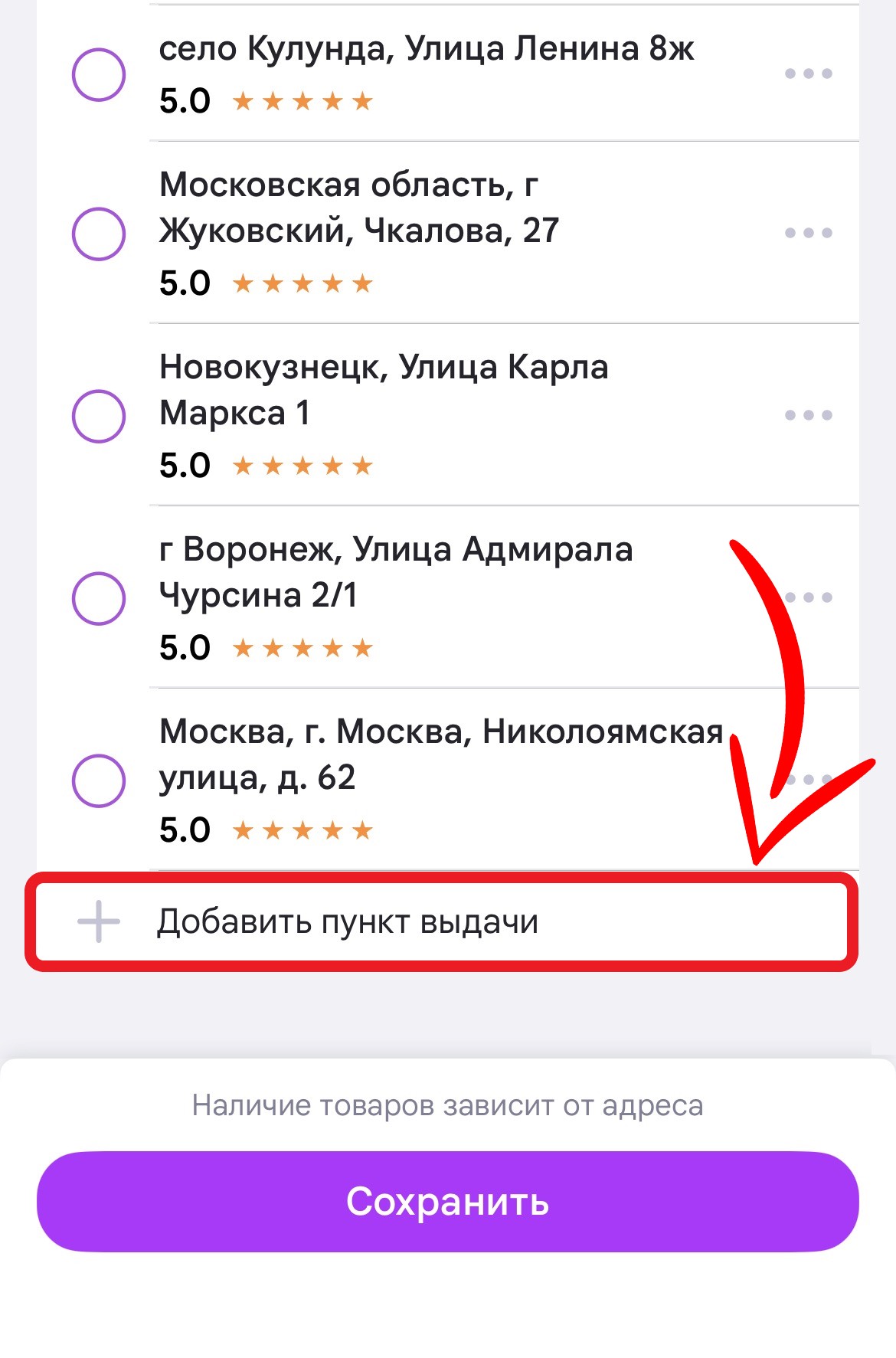
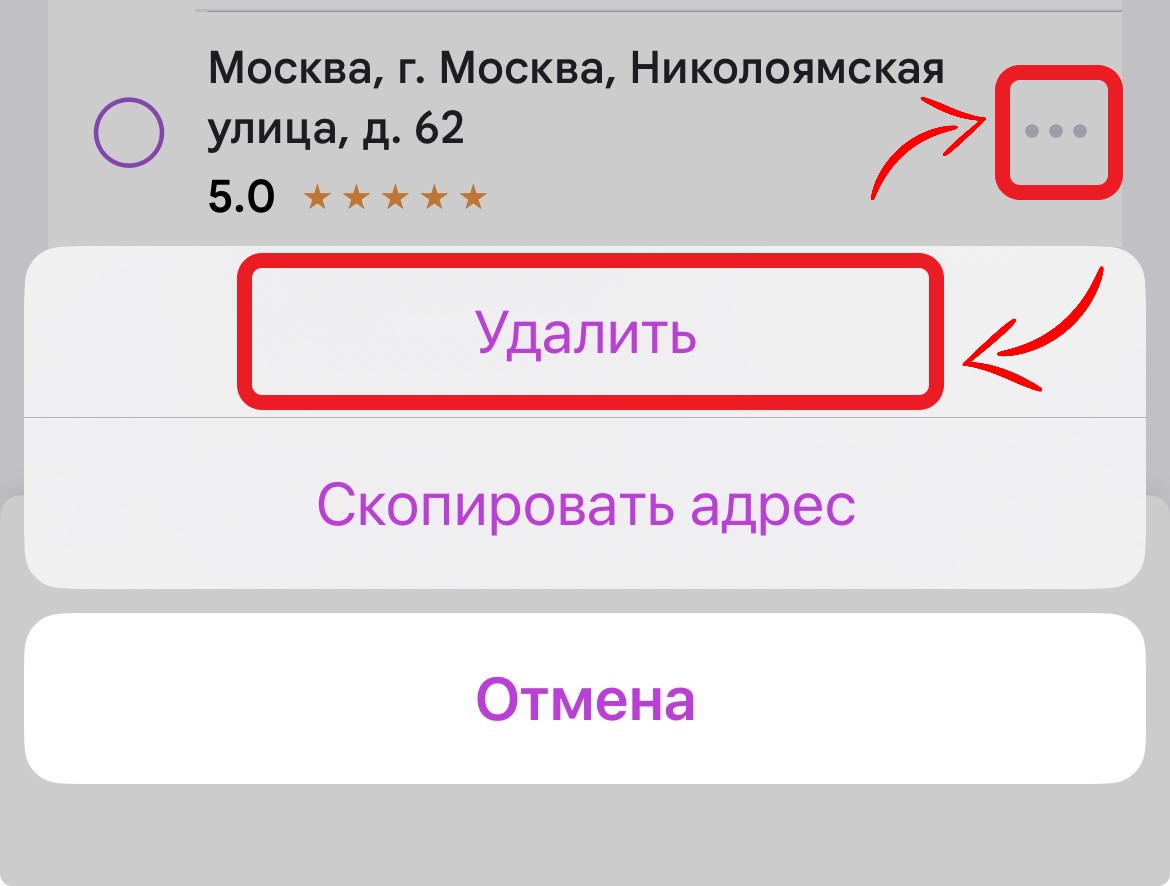
С удалением всё зависит от версии приложения. Где-то достаточно смахнуть адрес влево — появится кнопка удаления. Если так не получается, попробуйте зажать адрес подольше или войти в режим редактирования. Если в списке несколько адресов, удаление одного на остальные не повлияет.
Можно ли поменять ПВЗ после оформления заказа
Вот тут есть момент, о котором знают не все. Обычные покупатели после оплаты заказа поменять пункт выдачи не могут. Но если у вас есть подписка «WB Клуб» — возможность появляется, правда, с ограничениями.
Смена ПВЗ с подпиской «WB Клуб»
Если у вас оформлен «WB Клуб», вы можете поменять пункт выдачи на другой в пределах одного города. Сделать это можно в течение 30 минут с момента оформления заказа. Как только это время прошло — всё, возможность пропадает, и заказ остаётся привязанным к изначальному пункту.
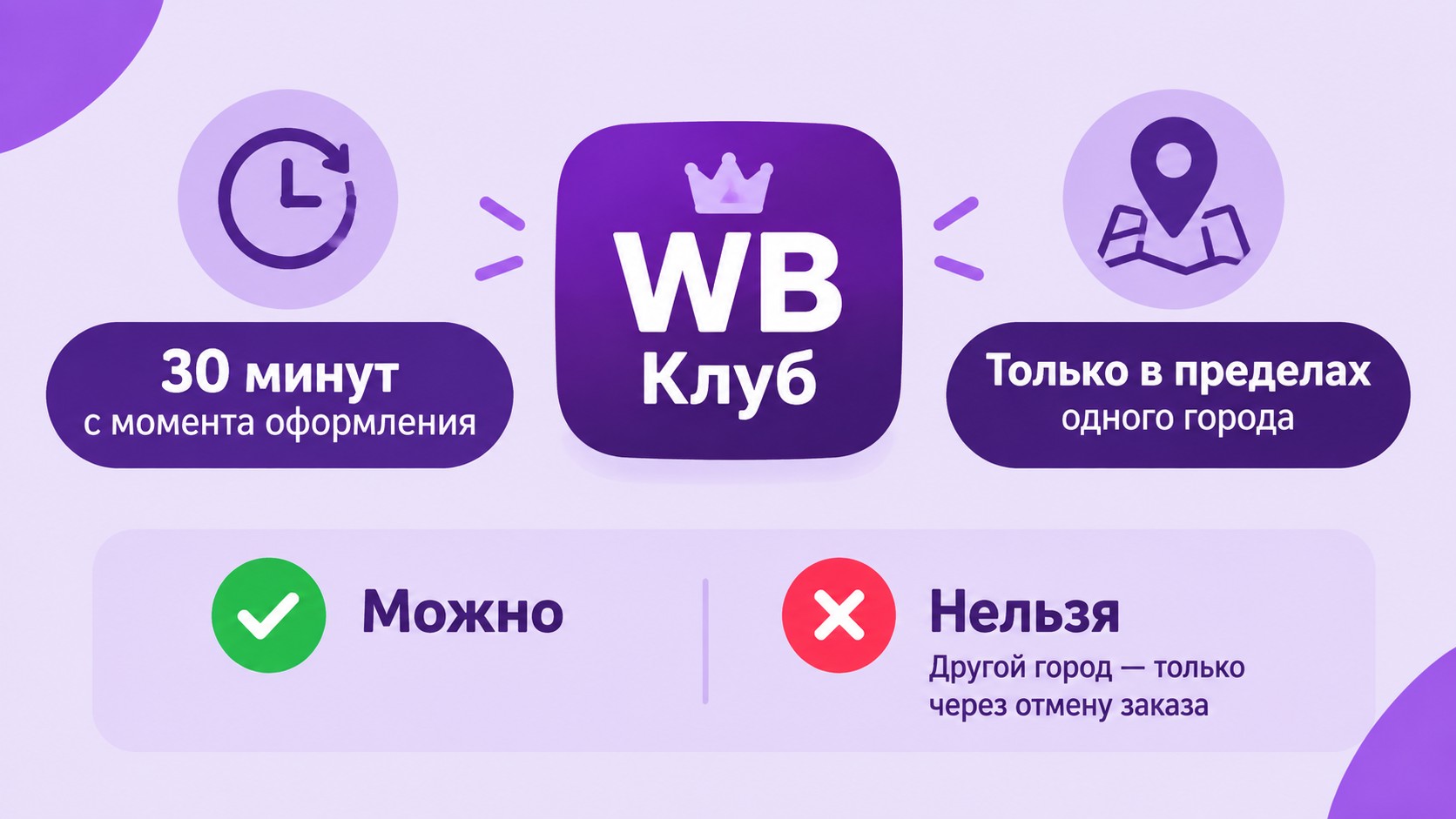
Важно: менять можно только в пределах одного города. Перенести заказ в другой город так не получится — придётся отменять и оформлять заново.
Почему без подписки изменить собранный заказ нельзя
Всё дело в логистике. Каждый пункт выдачи — это отдельная точка, многие работают по франшизе. Посылка, которая попала в доставку, имеет конкретный штрихкод и маршрут. В сортировочном центре ваш заказ — просто одна из тысяч единиц, и никто не будет перенастраивать систему ради одного человека.
К тому же между пунктами выдачи нет прямого обмена посылками. Перекинуть заказ из одной точки в другую просто так не выйдет — каждый пункт принимает и выдаёт только то, что ему адресовано.
Обходной путь: отмена и повторное оформление
Когда сменить пункт выдачи надо, а подписки «WB Клуб» под рукой нет или 30 минут уже утекли — вариант один: снять текущий заказ и оформить всё заново, но уже с верным адресом.
Вот только отмена сработает не в любой момент. Пока заказ числится в статусе «Оформлен» и с момента оформления не прошло больше часа — снять его можно. Второй случай — задержка: если доставка по России тормозит больше 5 дней, кнопка отмены тоже появится. В остальных ситуациях сроки зависят от страны, откуда идёт заказ.
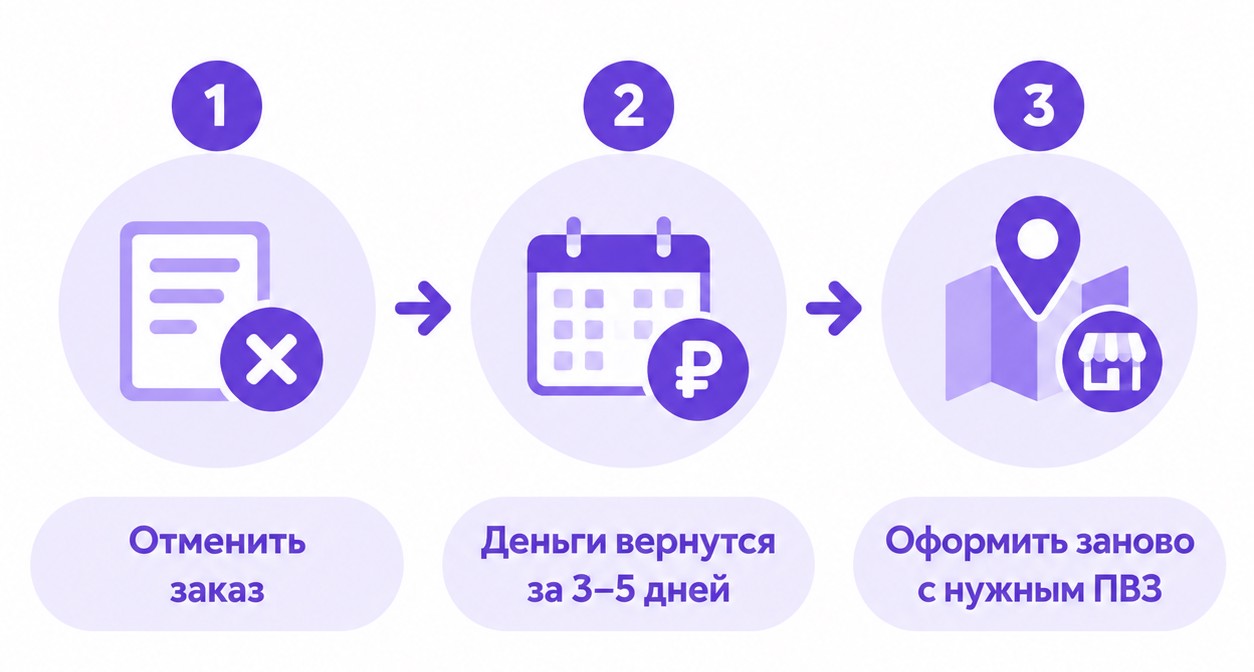
Куда нажимать, чтобы отменить:
На сайте — кнопка прячется прямо под товаром в заказах.
В приложении — «Профиль» → «Заказы» → статус заказа под нужным товаром → «Отменить».
Отмена прошла — деньги вернутся тем же путём, каким вы платили. Когда именно — зависит от способа оплаты: на карту обычно 3–5 рабочих дней. Дождались возврата — оформляете заказ заново с нужным пунктом выдачи.
Ну а если отменить уже никак — остаётся два выхода: либо забрать посылку из старого пункта, либо не забирать её вовсе, чтобы она уехала обратно сама. Во втором случае деньги придут позже, да и рейтинг аккаунта может просесть.
Подробнее о том, как отменить заказ на Wildberries, рассказывали в отдельной статье.
Что делать, если заказ уже в пути
Как только посылка перешла в статус «В пути» — всё, никакие изменения невозможны. Система не будет останавливать или менять уже запущенный процесс ради одного клиента.
Некоторые пробуют писать в поддержку и просить перехватить или перенаправить заказ, но успешных случаев мало. Обычно поддержка советует отказаться от получения по прибытии или просто не забирать посылку, чтобы она вернулась по истечении срока хранения.
Есть и обходной вариант: если посылка пришла в пункт, куда вам неудобно ехать, но получатель — вы, можно переслать код получения тому, кто сможет забрать заказ. «Wildberries» разрешает получать заказы по коду другим людям.
А если вы хотите узнать, сколько дней заказ ждёт вас в пункте выдачи, есть отдельная статья.
Как изменить адрес для курьерской доставки
«Wildberries» не ограничивается пунктами выдачи — заказ можно получить и с курьером. А какие варианты доставки вообще доступны в вашем случае, видно прямо при оформлении: и в приложении, и на сайте.
Для курьерской доставки правила те же, что и с пунктами выдачи: до оформления изменить можно, после оплаты — нет.
До оформления заказа переключаетесь на способ доставки «Курьером» и вводите или выбираете адрес. Это может быть квартира, офис или другое место, где кто-то сможет принять заказ. После оплаты адрес фиксируется.
Ещё один момент: из некоторых пунктов выдачи можно заказать доставку курьером. Если такой способ доступен для вашего заказа, в разделе «Заказы» появится кнопка с таким названием. Удобно для тех, кто не может сам забрать посылку из ПВЗ.
Если курьер уже выехал, а вы поняли, что адрес неверный, можно попробовать связаться с курьером напрямую. Некоторые готовы договориться о смене места доставки, но это уже как повезёт — официально такой процедуры нет.
Частые вопросы (FAQ)
0 комментариев
Скидки658


Похожие статьи



ОльгаРедактор страницы
Проверено: