


10258
Как сравнить товары на Ozon: где кнопка и как пользоваться
Когда заходишь на «Ozon», глаза разбегаются: десятки моделей, сотни продавцов, цены прыгают туда-сюда. Как понять, что брать? Вроде смартфоны похожи, а цена разная. Или пылесосы — вроде одни и те же характеристики, а стоят по-разному. Чтобы не гадать, есть функция сравнения товаров. Она собирает всё в одну таблицу: цены, характеристики, рейтинг, отзывы — и ты видишь, что где лучше. Но есть нюанс: найти эту кнопку непросто, а в приложении её вообще нет. Давайте разбираться, как сравнить товары на «Ozon», где эта кнопка спрятана и что с этим делать.
Как сравнить товары на Ozon: коротко
По сути, всё просто. Находите товары, которые хотите сравнить, нажимаете на кнопку в карточке и потом заходите в раздел сравнения. Там открывается таблица, где всё разложено по полочкам: цена, производитель, память, процессор, аккумулятор, рейтинг, количество отзывов — в общем, всё, что важно при выборе.
Главное, что нужно запомнить: сравнение работает только на сайте, в браузере. В мобильном приложении «Ozon» этой функции нет. Если вы с телефона — открывайте «Safari» или «Chrome», заходите на сайт и делайте всё там.
И ещё один важный момент: сравнить можно только товары из одной категории. Смартфоны — со смартфонами, пылесосы — с пылесосами. Телефон и холодильник в одной таблице не сравнить, потому что у них совершенно разные характеристики. Бывает и так, что кнопка просто отсутствует для какого-то конкретного товара — иногда продавец может её отключить.
Где находится сравнение на Ozon и почему кнопку сложно найти
Честно говоря, кнопка сделана неочевидно. На том же «Яндекс Маркете» или на «Ситилинке» кнопка сравнения видна сразу, ещё в списке товаров. На «Ozon» — нет. Она появляется только когда ты открываешь конкретную карточку товара. И даже там не всегда бросается в глаза.
Почему так? Просто интерфейс так устроен. На главной странице или в выдаче поиска вы её не увидите. Придётся зайти внутрь товара. Кнопка находится ближе к низу карточки, после всех основных характеристик и выбора размера, если речь про одежду. Иногда её видно сразу, иногда она спрятана за тремя точками, где лежат «В избранное», «Поделиться» и другие опции. Бывает, что для некоторых товаров кнопки сравнения нет вообще — причина чаще всего в том, что продавец отключил эту возможность. В таком случае остаётся только открывать несколько вкладок с разными карточками и сравнивать вручную. Или добавлять в избранное и листать туда-сюда.
Как добавить товар в сравнение на сайте
Это самый надёжный способ. Открываете «Ozon» в браузере на компьютере — и делаете всё спокойно.
Куда нажимать в карточке товара
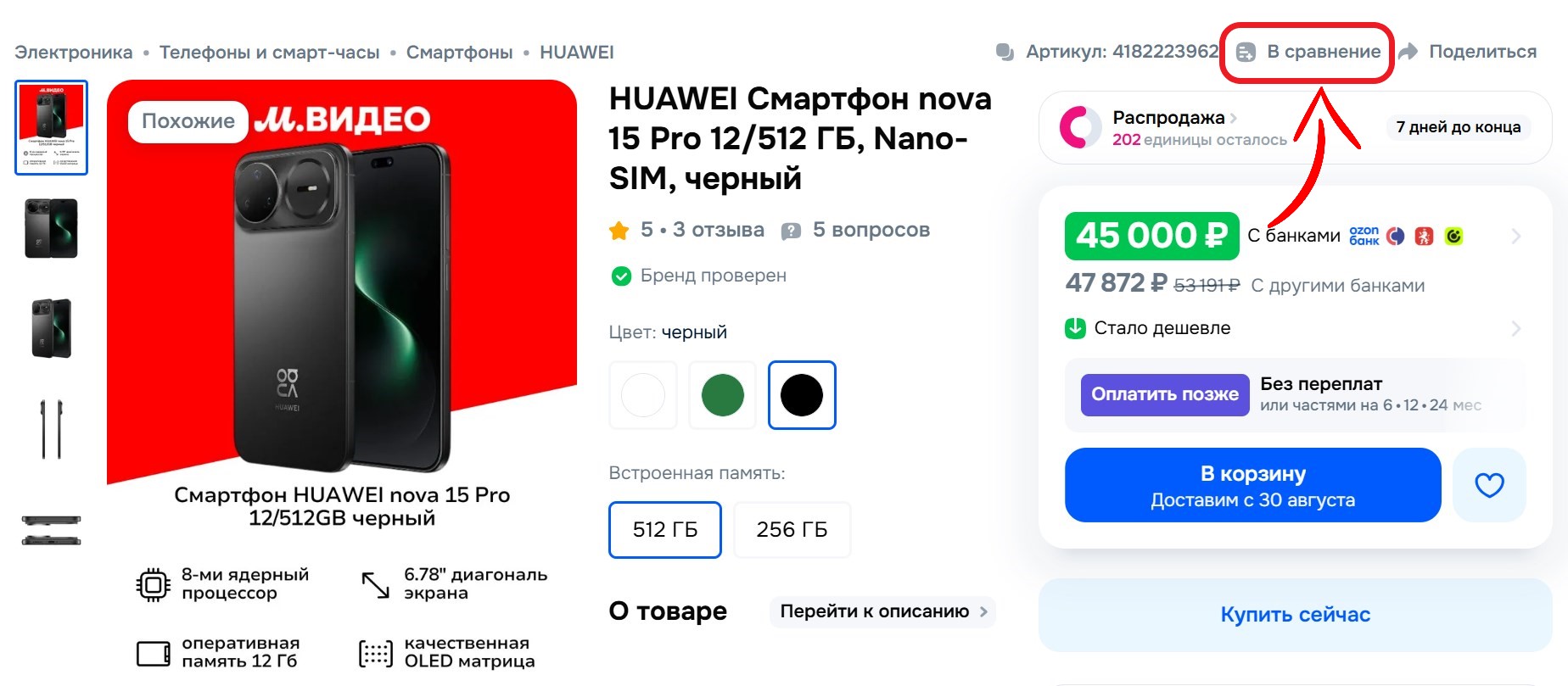
Заходите на сайт, находите товар через поиск. Открываете карточку. Пролистываете вниз — ниже названия, цены, рейтинга, выбора размера (если есть) и всех основных характеристик. Там вы увидите блок с артикулом товара. Прямо под артикулом находятся две кнопки: «В сравнении» и «Поделиться». Если товар ещё не добавлен, вместо «В сравнении» будет написано «Добавить в сравнение». Жмёте на неё — и всё, товар улетел в список. Надпись меняется на «В сравнении». Если кнопки не видно, ищите три точки (их ещё называют меню «Ещё») — там часто прячут эту опцию.
Где открыть раздел «Сравнение товаров»
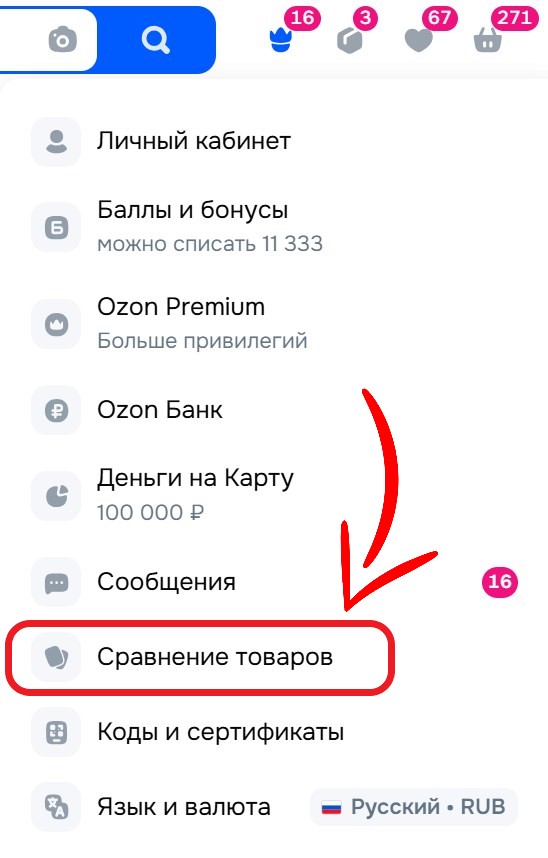
Добавили пару товаров — теперь надо зайти в сам раздел. Смотрите в правый верхний угол: там иконка профиля (человечек). Нажимаете на неё — открывается меню. В этом меню есть пункт «Сравнение товаров» — обычно он находится в списке между «Сообщения» и «Коды и сертификаты». Нажали на него — и сразу открывается таблица со всеми добавленными позициями. Если у вас много товаров в сравнении, рядом с названием пункта будет стоять цифра — количество добавленных позиций.
Как добавить товар в сравнение в приложении
Тут всё грустно. В мобильном приложении «Ozon» кнопки сравнения нет. Вообще. Её просто не существует. Поэтому если вы привыкли покупать с телефона через приложение — этот номер не пройдёт.
Куда нажимать на карточке товара
Никуда. В приложении вы не найдёте эту кнопку, сколько ни ищите. Единственный выход — открыть браузер на телефоне, зайти на сайт «Ozon» и делать всё через него. В мобильной версии сайта кнопка появляется. Обычно она находится под артикулом, так же как и на компьютере. Иногда её видно сразу, иногда надо нажать «Показать все характеристики» или найти её в меню дополнительных действий.
Где найти сравнение в разделе «Мой Ozon»
В приложении — никак. Опять же, только через браузер. Открываете сайт, нажимаете на иконку профиля в правом верхнем углу, ищите в списке пункт «Сравнение товаров» — он находится между «Сообщения» и «Коды и сертификаты». Нажимаете — и попадаете в раздел.
Как сравнить два и более товаров
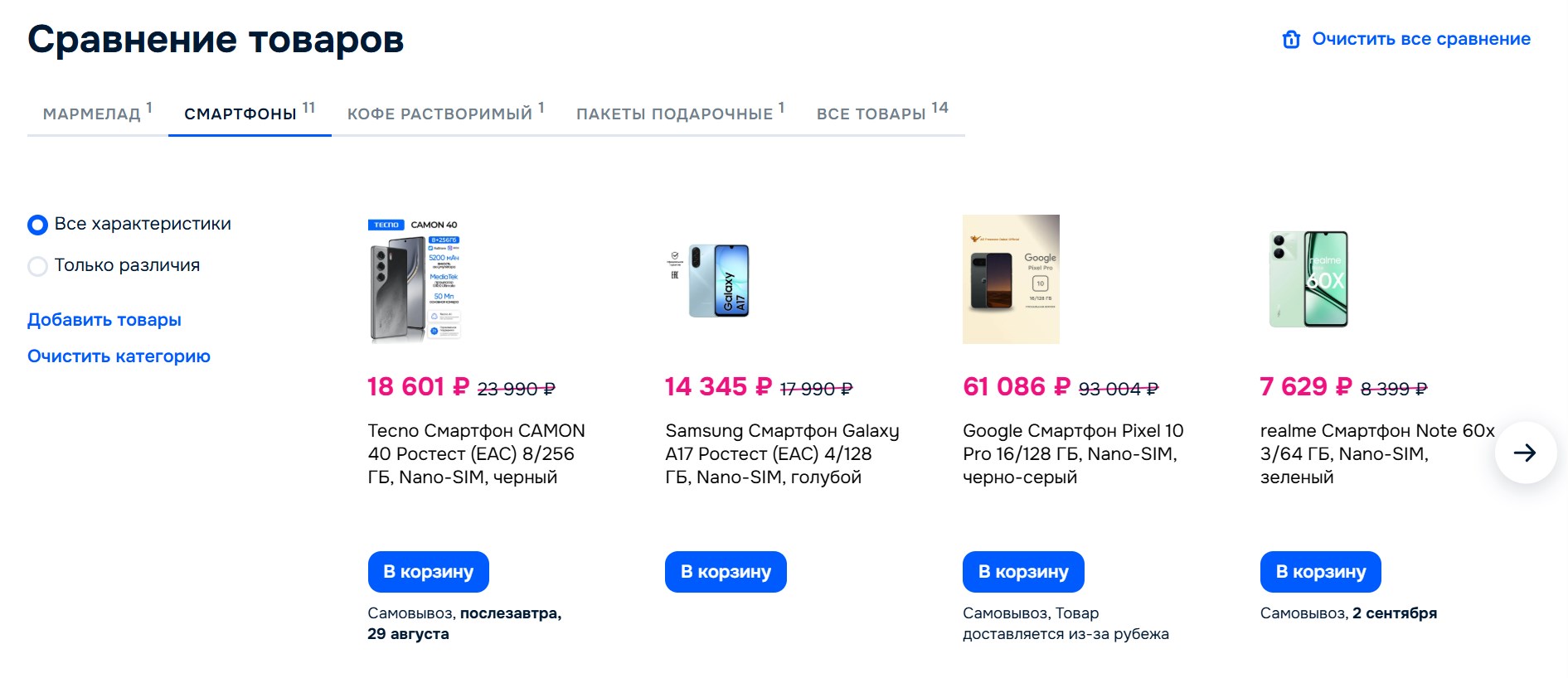
Когда вы добавили всё, что хотели, заходите в раздел сравнения. Откроется таблица. Сверху вы увидите блок с категориями — например, «МАРМЕЛАД», «СМАРТФОНЫ», «КОФЕ РАСТВОРИМЫЙ», «ПАКЕТЫ ПОДАРОЧНЫЕ» — и общий раздел «ВСЕ ТОВАРЫ», где показано общее количество добавленных позиций. «Ozon» сам разбивает товары по категориям, чтобы было удобнее ориентироваться. В разделе «ВСЕ ТОВАРЫ» собраны все позиции подряд, а по отдельным категориям можно посмотреть товары конкретной группы. Ниже — сами товары в столбцах, а строки — это их параметры: цена, модель, память, процессор, батарея и так далее. Переключаясь между вкладками категорий, вы можете сравнивать товары внутри каждой группы.
Режим «Только различия»
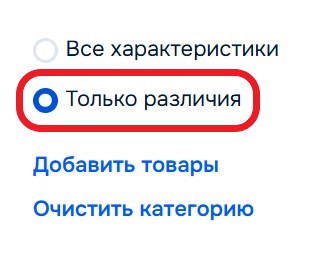
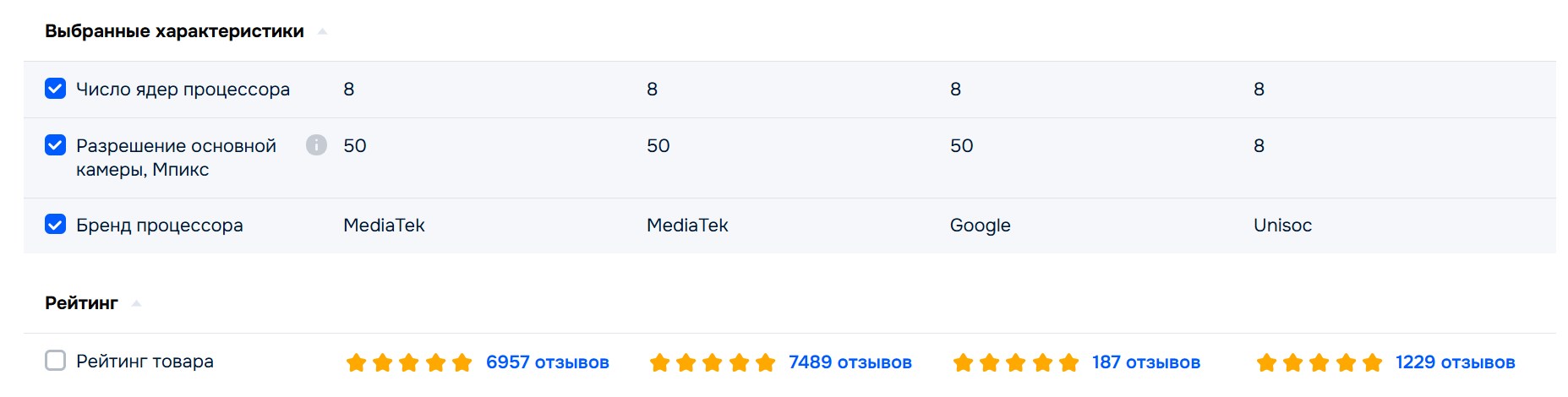
Над таблицей есть переключатель: «Все характеристики» или «Только различия». По умолчанию выбран первый вариант — видно всё. Если нажать на «Только различия», таблица сожмётся и оставит только те параметры, в которых товары отличаются. Это очень удобно, когда нужно быстро найти, в чём разница. Например, у смартфонов отличаются камеры или объём памяти — и это сразу бросается в глаза. Всё остальное скрывается, чтобы не отвлекало.
Настройка отображаемых характеристик
Слева есть блок «Выбранные характеристики». Там вы можете отметить галочками только то, что вам важно. Например, хотите видеть рейтинг — ставьте галочку, и в таблице появляются звёзды и количество отзывов. Хотите знать, кто продавец — «Ozon» или сторонний магазин, — отмечаете «Продавец», и появляется соответствующая колонка. Если что-то не нужно — просто убираете галочку, и таблица становится чище.
Почему сравнить можно только товары одной категории
Это главное ограничение. «Ozon» не даёт сравнивать телефон с наушниками или с телевизором. Потому что у них совершенно разные характеристики. Как вы будете сравнивать, например, процессор смартфона и мощность двигателя пылесоса? Бессмысленно. Поэтому товары автоматически группируются по категориям. Если вы накидали в сравнение и смартфоны, и кофе, и пакеты — они будут в одном списке, но разбиты по группам. Сравнивать их между собой в одной таблице не получится, только в рамках своей категории. Для этого просто переключитесь на нужную вкладку — например, «СМАРТФОНЫ» — и сравнивайте только их.
Как убрать товар из сравнения
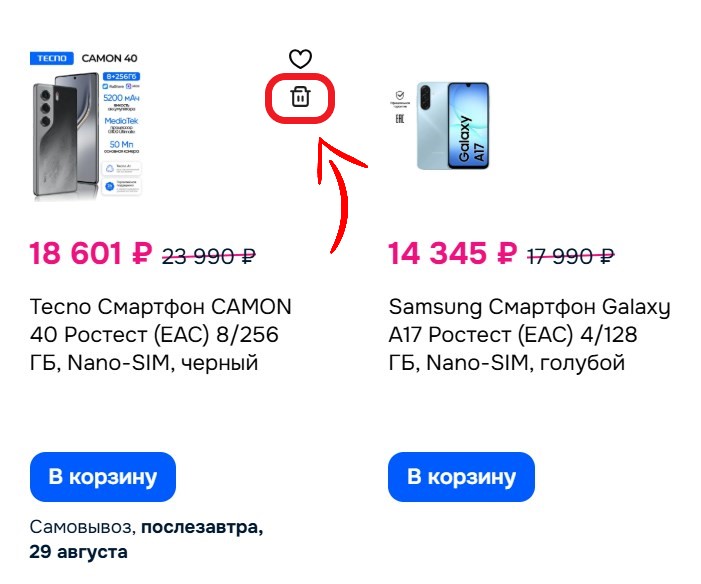
Лишние позиции удаляются легко. Открываете таблицу, находите товар, который хотите убрать, и нажимаете на крестик или корзинку — обычно они сверху, у названия товара или в его колонке. Кликнули — и товар исчез. Просто и быстро.
Как очистить весь список сравнения
Если нужно удалить всё сразу — есть общая кнопка. На странице сравнения, в верхней части, рядом с заголовком, находится кнопка «Очистить все сравнение». Нажимаете на неё — система просит подтвердить действие. Подтверждаете, и список полностью очищается за секунду. Очень удобно, когда вы закончили сравнивать одну группу товаров и хотите начать подбор заново.

Также можно очищать товары отдельно по категориям: переключаетесь на нужную категорию и нажимаете кнопку «Очистить категорию» рядом с её названием. Она удаляет только товары из этой группы, остальные остаются нетронутыми.
Что делать, если кнопки сравнения нет
Ситуация частая. Причины бывают разные:
Продавец отключил функцию. Некоторые продавцы специально убирают кнопку сравнения для своих товаров.
Вы в приложении. Там её нет, это не баг, так и задумано.
Технический сбой или старая версия сайта. Попробуйте обновить страницу или открыть в другом браузере.
Если ничего из этого не помогает — остаётся старый добрый ручной способ: открываете несколько вкладок с разными товарами и переключаетесь между ними, сравнивая вручную. Или пользуетесь расширениями для браузера, которые добавляют функцию сравнения. Это не так удобно, но работает.
А если вы хотите сравнить товары на другой платформе, у нас есть статья про сравнение на Яндекс Маркете.
Часто задаваемые вопросы
0 комментариев
Скидки 128


Ещё 1 дн.


Похожие статьи



ОльгаРедактор страницы
Проверено: