


3622
Какой регион загрузки выбрать в Steam: лучшие серверы и как их поменять
Знакомая ситуация: купил долгожданную игру, запускаешь загрузку, а она ползет со скоростью черепахи, и вместо обещанного часа приходится ждать всю ночь. У меня самого так было не раз, и я перепробовал кучу способов, пока не нашел рабочие. Чаще всего дело вовсе не в провайдере или тарифе, а в том, с какого сервера Steam качает файлы. Оказывается, это можно и нужно менять, и эффект бывает просто колоссальный. В этой статье я поделюсь своим опытом и расскажу, какой регион загрузки выбрать в Steam, чтобы игры летали, а также как все это быстро настроить.
Что такое регион загрузки в Steam и чем он отличается от региона магазина
Когда я впервые полез в настройки, сразу запутался: одно дело – регион загрузки, совсем другое – регион магазина, и путать их категорически не стоит. Давайте сразу разберемся, чтобы не наделать ошибок.
Регион загрузки – это чисто техническая штука, которая отвечает только за то, с какого физического сервера скачиваются файлы игр и патчей. Он влияет исключительно на скорость и стабильность соединения. На цены, валюту или доступные игры это не влияет никак. И главное – его можно менять когда угодно и сколько угодно, за это вас точно не забанят.
Регион магазина – это совсем другое. Он привязан к вашей стране и определяет, в какой валюте показываются цены, какие способы оплаты доступны и какой каталог игр вы видите. Вот его менять – дело серьезное, и Steam требует подтверждения платежом из нового региона. Попытки обмануть систему с помощью VPN могут закончиться блокировкой аккаунта, так что лучше даже не пробовать.
Регион загрузки | Регион магазина |
|---|---|
Влияет на скорость скачивания | Влияет на цены и валюту |
Можно менять хоть каждый день | Менять рискованно и сложно |
Не влияет на каталог игр | Определяет доступный ассортимент |
Абсолютно безопасно | Можно получить бан |
Поэтому когда мы ищем, какой регион загрузки лучше выбрать в стиме для России, мы решаем только вопрос скорости, а не пытаемся сэкономить на играх. Это важно запомнить, чтобы случайно не навредить своему профилю.
Почему Steam скачивает медленно: основные причины
Даже если вы знаете, как выбрать лучший сервер, загрузка может тормозить по куче других причин. Прежде чем лезть в настройки, я всегда проверяю самые частые источники проблемы:
Перегруженный сервер. Даже ближайшая точка доступа может быть забита под завязку, если вышло большое обновление в популярной игре, и все ринулись его качать.
Косяки провайдера. Многие интернет-провайдеры в часы пик искусственно режут трафик для таких сервисов, как Steam. Или у них просто технические проблемы на линии.
Случайное ограничение в самом Steam. Бывает, что я сам когда-то поставил галочку "ограничить скорость" и забыл об этом. И теперь она душит загрузку.
Проблемы с "железом". Если у вас старый жесткий диск (HDD), он может просто не успевать записывать данные, которые прилетают из интернета. Или, например, тормозит Wi-Fi – проводное соединение в этом плане всегда надежнее.
Фоновые программы. Забыли выключить торрент или стримите кино на второй монитор? Всё это съедает драгоценные мегабайты, которые могли бы уйти на загрузку игры.
Обычно я начинаю именно с выбора правильного региона – это самое простое и часто самое эффективное решение.
Как изменить регион загрузки в Steam – пошаговая инструкция
Менять сервер загрузки в Steam проще простого, я делаю это за минуту. Вот пошаговая инструкция, как выбрать регион загрузки и не запутаться в настройках:
Запускаем Steam и заходим в свой аккаунт.
В левом верхнем углу кликаем на "Steam" и в выпадающем меню выбираем "Настройки" (или "Settings", если у вас английская версия).
В открывшемся окошке переходим на вкладку "Загрузки" (или "Downloads").
Там находим выпадающий список "Регион загрузки" (или "Download Region") – это то, что нам нужно.
Жмем на него и выбираем любой доступный сервер. Для нас доступны и российские, и ближайшие зарубежные.
После выбора клиент предложит перезапуститься. Соглашаемся – без этого настройки не применятся.
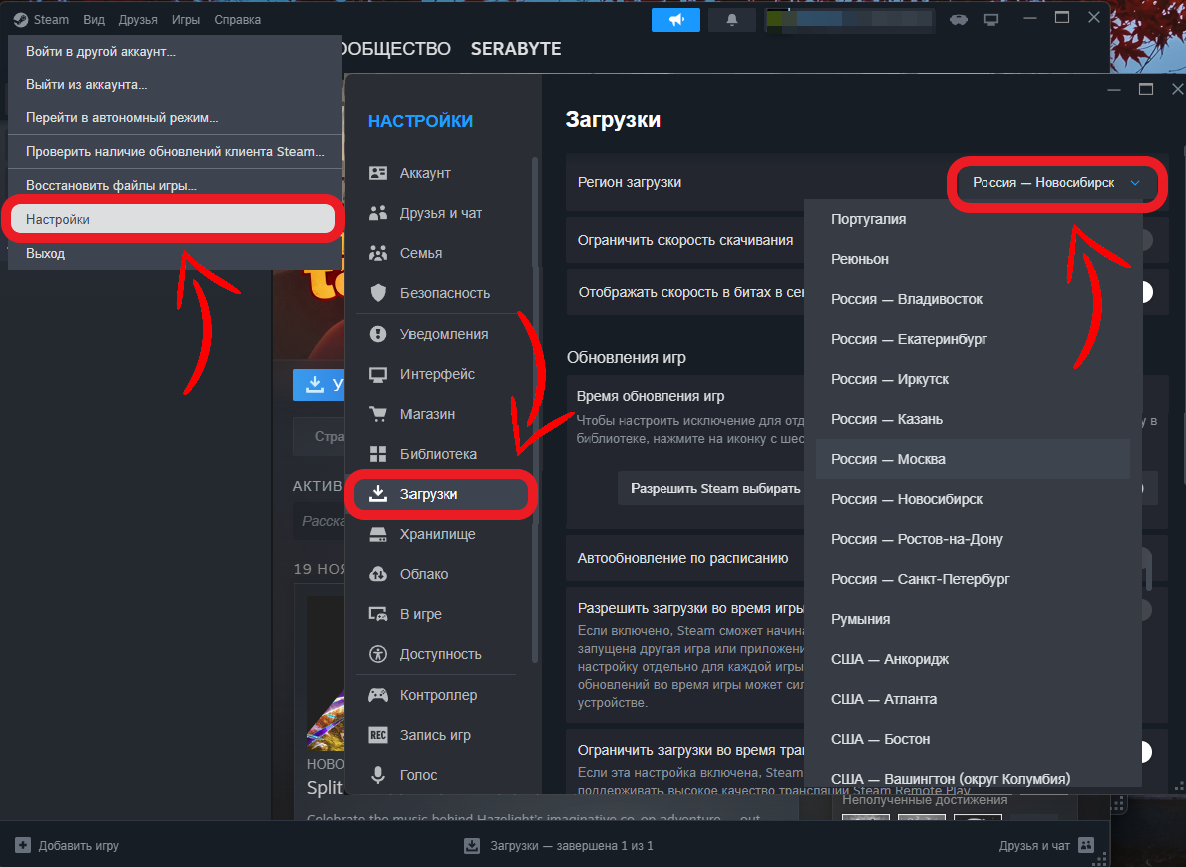
После перезапуска сразу запускаю загрузку тестовой игры и смотрю, изменилась ли скорость. Если нет – просто повторяю процедуру с другим регионом, пока не найду оптимальный.
А если у вас проблемы с оплатой в Steam, у нас есть статья про пополнение баланса из России.
Какой регион загрузки выбрать для пользователей из России
Здесь нет единственного правильного ответа – все зависит от вашего города, провайдера и даже времени суток. Но есть список проверенных вариантов, с которых я всегда начинаю поиск. Главный принцип – искать баланс между близостью и нагрузкой на сервер.
Серверы в России: Москва, Санкт-Петербург
Самый логичный шаг – попробовать сначала наши серверы. Для большинства ребят из европейской части страны лучше всего подходят:
«Russia – Moscow» (Москва).
«Russia – St. Petersburg» (Санкт-Петербург).
У них самый низкий пинг, но именно они чаще всего перегружены вечером, когда все приходят с работы и начинают качать обновы. Если скорость с ними еле дышит, я сразу переключаюсь на что-то другое.
Для тех, кто живет на Урале или в Сибири, есть смысл попробовать:
«Russia – Urals» (Екатеринбург).
«Russia – Siberia» (Новосибирск).
Иногда они работают быстрее московских, хотя до них и дальше – все зависит от маршрутизации у вашего провайдера.
Ближайшие зарубежные серверы: Финляндия, Германия, Казахстан
Когда наши серверы "лежат" от наплыва игроков, я переключаюсь на соседей. Финские или немецкие серверы часто выручают, потому что у них мощнее инфраструктура и они не так забиты. Вот мой личный чек-лист вариантов, которые стоит проверить:
«Finland – Helsinki» (Финляндия, Хельсинки). Для северо-запада и центра – просто топ, канал отличный, скорость радует.
«Germany –...» (Германия, например, Франкфурт или Берлин). У них серверы мощные, стабильные, тянут хорошо почти всю Европу.
«Kazakhstan –...» (Казахстан). Хороший вариант для ребят с юга России и с Урала – бывает, что летит отлично.
«Netherlands –...» (Нидерланды) или «Sweden – Stockholm» (Швеция). Тоже достойные альтернативы, если основные не справляются.
Как протестировать скорость разных серверов
Я перепробовал кучу способов и понял: лучший метод – это практический тест на живых файлах. Теория и картинки с пингами часто обманывают, потому что реальная скорость скачивания зависит от загрузки сервера в эту секунду. Вот как я тестирую:
Беру игру из библиотеки, которую точно собираюсь качать (лучше небольшую, чтобы не ждать часами).
Запускаю загрузку с текущим регионом, жду пару минут, пока скорость установится, и запоминаю цифры.
Ставлю загрузку на паузу.
Быстро лезу в настройки, меняю регион (например, на «Finland – Helsinki») и перезапускаю клиент.
Возобновляю ту же загрузку и смотрю на результат.
И так прогоняю 3-4 разных сервера, пока не найду тот, где скорость максимальная.
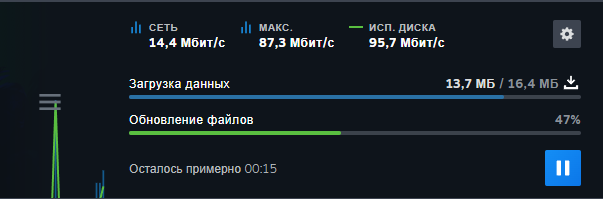
Не бойтесь экспериментировать! Иногда самый дальний сервер дает скорость выше, чем соседний, потому что он менее загружен.
Как убрать ограничение скорости загрузки в Steam
Регион регионом, но есть еще одна настройка, которая может незаметно резать вам скорость. В том же разделе «Загрузки» в настройках висит пункт «Ограничить скорость загрузки». Я как-то полгода мучился с медленным скачиванием, пока не увидел, что у меня там стоит ограничение на 1 МБ/с!
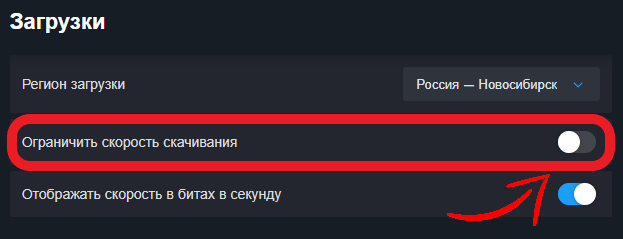
Проверьте: в выпадающем списке рядом с этой опцией должно стоять значение «Без ограничений». Если выбрано любое число (типа 512 КБ/с или 2 МБ/с), Steam будет жестко душить канал, даже если у вас гигабитный интернет. Сразу снимайте эту галочку на "Без ограничений", чтобы использовать всю мощь своего тарифа.
Другие способы ускорить загрузку игр в Steam
Если смена региона и снятие ограничений не дали вау-эффекта, у меня в запасе есть еще пара трюков, которые иногда выручают.
Приоритет пропускной способности
Там же, в настройках загрузок, есть параметр, который отвечает за приоритет трафика. Если вы не играете по сети в тот момент, когда качаете игру, смело ставьте «Высокий» приоритет. Тогда Steam будет отжирать себе максимум канала, а не делиться с другими приложениями.
Очередь загрузок и ночное скачивание
Я заметил, что вечером, часов с 8 до 12, скорость в Steam стабильно падает – серверы забиты игроками со всего мира. Поэтому все тяжелые загрузки я стараюсь запускать на ночь или рано утром. Разница в скорости может быть в разы – проверено на себе.
Проверка файлов игры
Иногда загрузка виснет или тормозит из-за того, что у игры повреждены локальные файлы или забился кэш Steam. В таких случаях помогает встроенная диагностика:
В библиотеке жмете правой кнопкой мыши по проблемной игре и выбираете «Свойства».
Переходите на вкладку «Локальные файлы».
Тыкаете «Проверить целостность игровых файлов».
Или просто в настройках «Загрузки» нажмите «Очистить кэш загрузок» – это сбрасывает временные данные, которые могли испортиться.
Часто задаваемые вопросы
0 комментариев
Скидки 25

Ещё 4 дн.


Ещё 4 дн.


Ещё 4 дн.


Ещё 14 ч.

Похожие статьи



ОльгаРедактор страницы
Проверено: