


16598
Как добавить карту «Пятёрочки» в приложение: пошаговая инструкция 2026
Лично я считаю, что бонусная карта «Пятёрочки» — это отличный способ сэкономить, если ты, как и я, частенько забегаешь за хлебом и молоком. Копишь эти «баллы X5 Клуба», а потом тратишь их как скидку на следующую покупку. Но таскать с собой пластиковую карту в кошельке не всегда удобно — то забудешь, то потеряешь. Поэтому я для себя давно решил, что проще всего добавить карту в приложение на телефоне. Так она всегда под рукой, плюс открываются разные персональные акции, которые в магазине даже не увидишь. Расскажу по шагам, как я это делал и как разобраться со всеми нюансами.
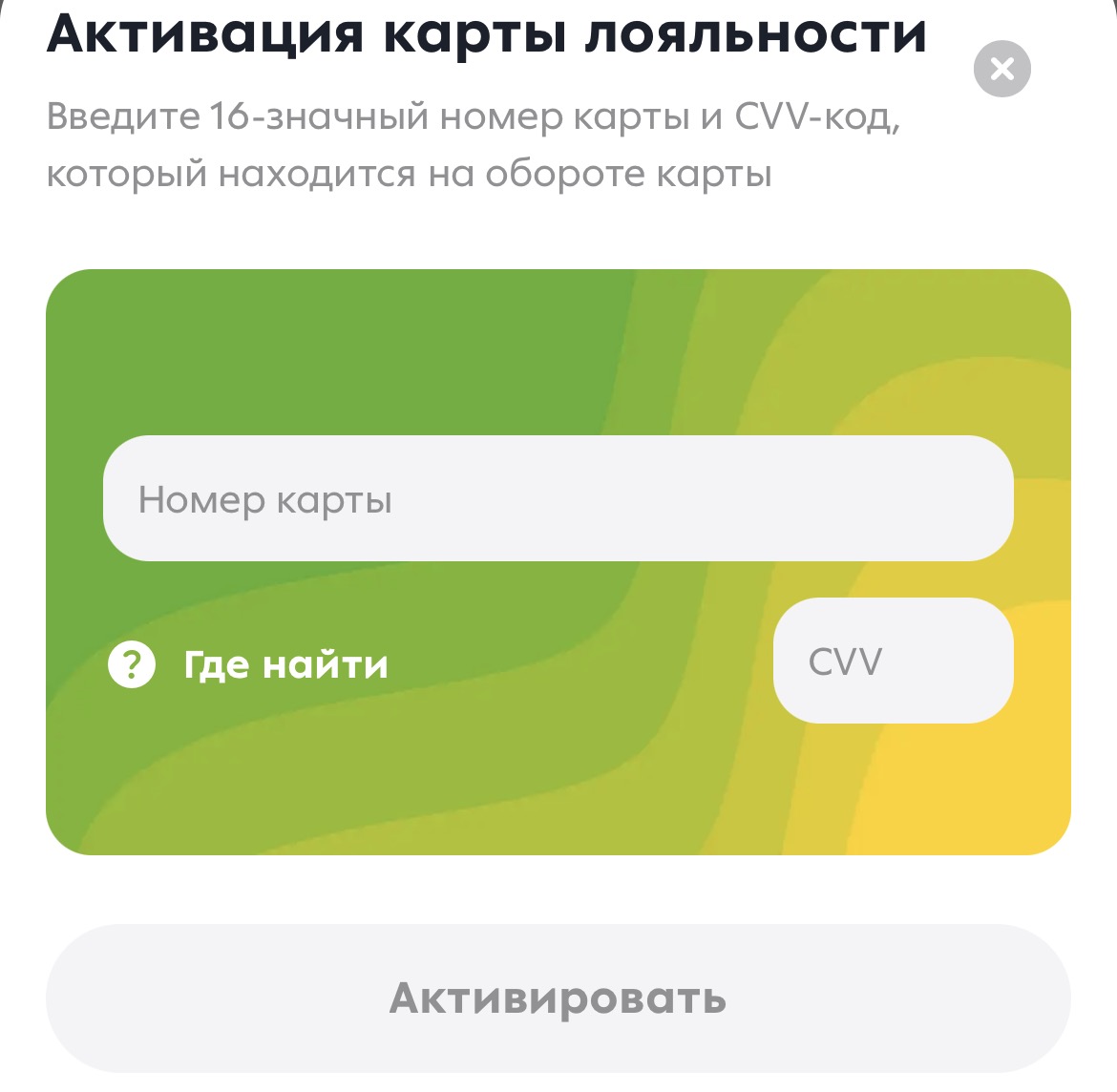
Важный момент для новичков: если вы только купили пластиковую карту на кассе, но ещё не зарегистрировались в программе, баллы на ней будут храниться всего 14 дней. Потом они сгорят без возможности восстановления. Поэтому не тяните с регистрацией — лучше сделать это сразу.
И ещё: участником программы может стать только человек старше 18 лет. Так что если вы хотите завести карту для ребёнка, не получится — придётся оформлять на себя.
Чем отличается активация карты от её добавления в приложение
Сначала я сам путался и думал, что это одно и то же. Но, походив по магазинам и почитав, понял разницу.
Активация — это когда карту первый раз «заводят» в системе. Без этого пластик вообще не работает, баллы на него не капают. Обычно это нужно сделать, если ты купил новую карту на кассе.
Добавление в приложение — это когда ты уже свою рабочую, активную карту привязываешь к аккаунту в телефоне. После этого на кассе можно просто показывать QR-код с экрана и баллы будут начисляться.
Как скачать и зарегистрироваться в приложении «Пятёрочки»
Прежде чем привязать карту, само собой, нужно само приложение. Тут всё просто.
Я скачал его в официальном магазине — в Google Play или App Store, смотря какой у тебя телефон. Называется «Пятёрочка». Установил, открыл. Внизу экрана есть иконка профиля, нажал на неё, потом кнопку «Войти». Там просто вводишь номер своего телефона, на него приходит смс-код, вводишь его — и ты уже в системе. Всё, регистрация пройдена, можно добавлять карты.
Как получить карту Х5 Клуба
Если у вас ещё нет карты, получить её можно двумя способами:
Первый способ — купить на кассе. Зайдите в любой магазин «Пятёрочка», «Перекрёсток», «Виктория» или «Слата» и попросите карту «Х5 Клуба».
Второй способ — выпустить виртуальную. Откройте приложение «Пятёрочка» или зайдите на сайт x5club.ru, зарегистрируйтесь по номеру телефона и нажмите «Выпустить карту». QR-код появится в приложении сразу — его можно показывать на кассе вместо пластика. Такая карта уже активна, активировать её дополнительно не нужно.
Как добавить физическую карту «Пятёрочки» в приложение – пошаговая инструкция
Этот способ для тех, у кого уже есть пластиковая карта, которую вы когда-то активировали на кассе или через сайт. Вот пошагово, что я делал.
Захожу в приложение и открываю раздел «X5 Клуб».
Ищу раздел, где про карты. У меня называлось «Мои карты» или «Программа лояльности», в разных версиях по-разному.
Нажимаю на кнопку «Активировать пластиковую карту».
Достаю пластик и аккуратно ввожу 16-ти значный номер с лицевой стороны и CVV-код.
Нажимаю подтверждение. Через пару секунд система проверяет данные, и если всё ок, карта появляется в моём профиле.
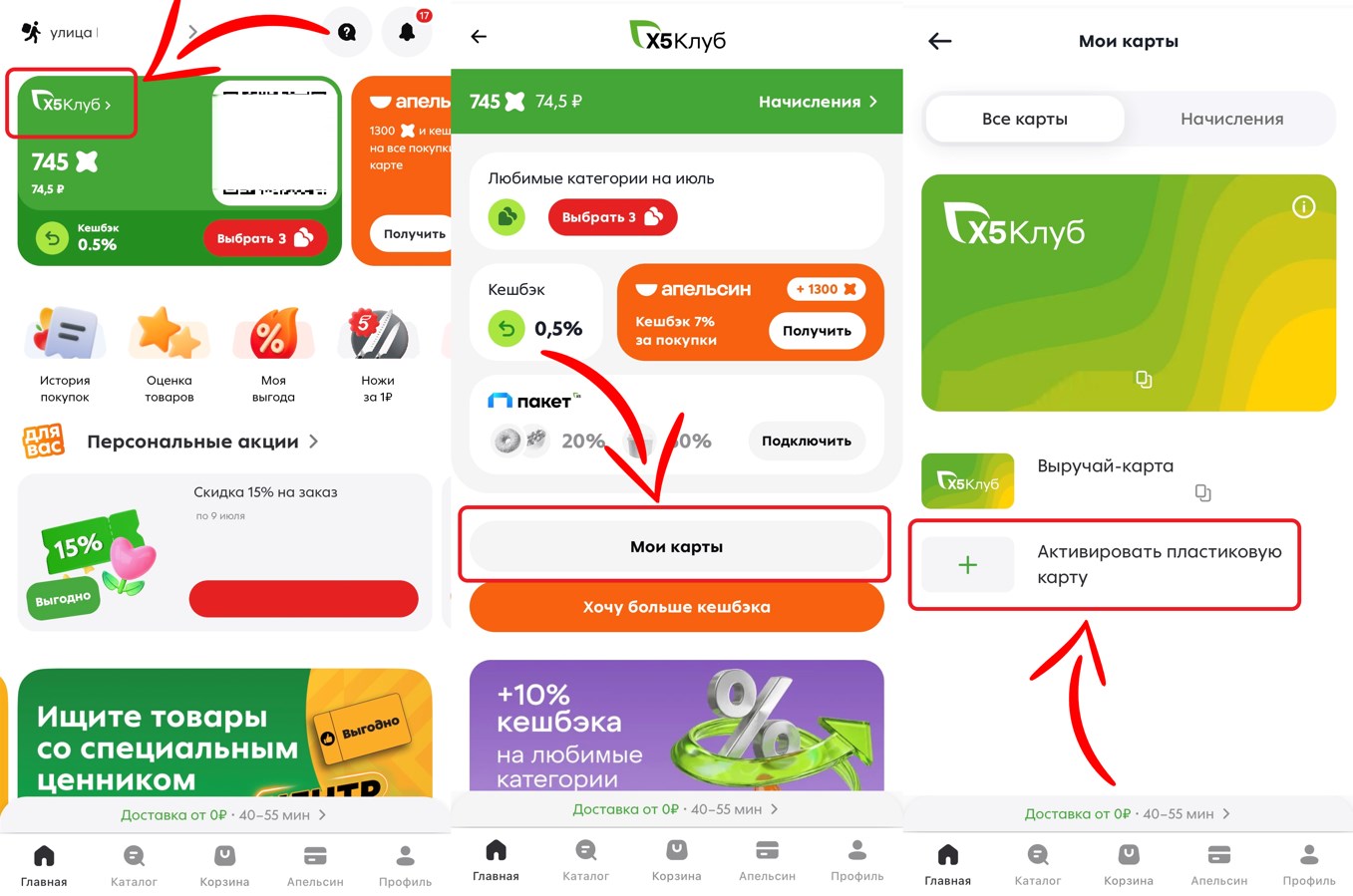
Вот и всё, теперь я могу сканировать QR-код с телефона на кассе.
Как перенести баллы при объединении карт
У меня была старая «Выручай-карта», на которой скопилось прилично бонусов, и новая карта «Х5 Клуба». Вопрос: как не потерять накопления?
Тут важно запомнить главное: ваш бонусный счёт привязан не к куску пластика, а к номеру вашего мобильного телефона. Если вы потеряли карту, купили новую и привязали её к тому же номеру — все баллы останутся на месте.
Когда я добавлял новую карту на тот же номер, старая автоматически заблокировалась. Баллы при этом никуда не делись — они остались на моём счету. Так что никакого отдельного «переноса» делать не нужно. Главное — не регистрируй новую карту на другой номер, иначе баллы с первого счёта не перейдут, и ты начнёшь копить с нуля.
Как пользоваться виртуальной картой в приложении вместо пластика
Когда я наконец привязал карту к приложению, всё стало суперудобно. На главном экране приложения теперь всегда висит мой QR-код.

На кассе я просто протягиваю телефон, кассир сканирует код — и баллы начисляются. Если хочу потратить бонусы, обязательно говорю об этом до того, как начнут пробивать товары, потому что по умолчанию баллы только копятся. Так что я всегда проверяю баланс в приложении и, если скопилось много, трачу на скидку.
Важно про списание баллов:
В магазине «Пятёрочка» я могу оплатить баллами до 50% стоимости чека (но не больше 2000 баллов за одну покупку). А вот если заказываю доставку через приложение «Пятёрочка», то там можно списать уже до 90%.
Важный лайфхак: если у вас есть платёжная карта «Апельсин» или подключён сервис «Пакет от Х5», то списывать баллы можно до 100% стоимости покупки. Просто покажите QR-код карты из приложения — и кассир спишет нужное количество баллов.
Ещё один нюанс: если у вас есть купон на скидку, то в одном чеке с ним нельзя одновременно списывать баллы. Придётся выбрать что-то одно — либо скидка по купону, либо оплата «баллами X5 Клуба».
Кстати, про название баллов. Раньше их называли «Апельсинками», но с сентября 2025 года они переименованы в баллы «X5 Клуба». Курс остался прежним: 10 баллов = 1 рубль.
Подробнее о том, как работает «Апельсиновая карта» и сервис «Пакет», мы рассказывали в отдельной статье.
Карта не добавляется: частые причины и решения
Иногда, конечно, бывают ошибки. Расскажу, с чем я сталкивался и как решал.
Карта уже привязана к другому аккаунту
Это самая частая проблема. Если ты покупал карту у кого-то или она была зарегистрирована на другой номер, то привязать её к своему не получится. Тут два выхода: либо заходить в приложение под тем номером, к которому она уже привязана, либо звонить в поддержку и просить отвязать.
Карта не активирована
Если карта новая, её сначала нужно включить в системе. Я уже писал выше, как это сделать. Без активации она не добавится, система просто выдаст ошибку. Так что не ленись, активируй. И помни: если не активировать карту в течение 14 дней после покупки, начисленные на неё баллы сгорят.
Ошибка при вводе номера
Тоже бывало. Вводишь длинную последовательность цифр и случайно ошибёшься. Одна не та цифра — и карта не находится.
Технический сбой в приложении
И такое случается. Если всё ввёл правильно, а не работает, я просто перезапускаю приложение. Если не помогает — проверяю, есть ли обновления в магазине. Крайний случай — очищаю кэш в настройках телефона или даже переустанавливаю приложение. Помогает. И конечно, следи за интернетом — без него никак.
Часто задаваемые вопросы
0 комментариев
Скидки 16


Ещё 11 ч.


Похожие статьи



ОльгаРедактор страницы
Проверено: