


776
Как оформить Ozon Карту: виртуальную и пластиковую пошагово
«Ozon Карта» пригодится, если вы часто покупаете на маркетплейсе или просто не хотите терять деньги на обычных тратах вроде продуктов, кафе или бензина. Она даёт доступ к скидкам до 30%, возвращает часть суммы за покупки (до 25%) и позволяет заказывать товары по цене 1 рубль. Всё оформляется через телефон за пару минут, без походов в банк. Я расскажу, как оформить «Ozon Карту» шаг за шагом, какие форматы существуют, что между ними общего и в чём главные различия, и что на самом деле стоит за обещанными бонусами.
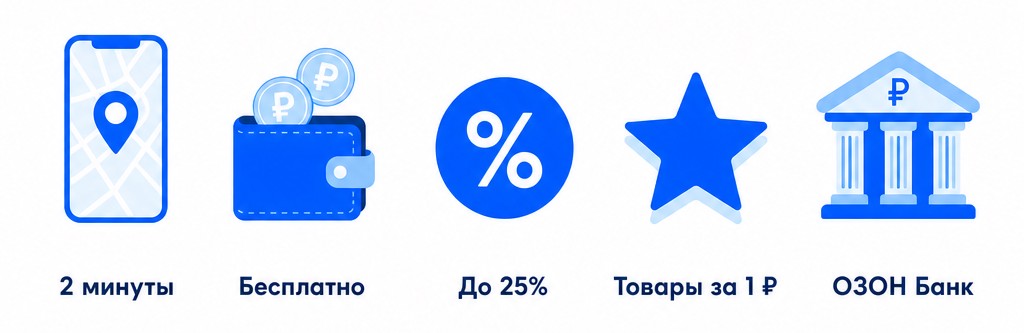
Как оформить Ozon Карту: коротко
Чтобы оформить карту, достаточно просто быть покупателем на «Ozon». Всё делается за пару минут, банк посещать не нужно. Последовательность такая:
Открываете мобильное приложение «Ozon» или его сайт в браузере.
Находите вкладку «Финансы» или «Ozon Банк».
Нажимаете «Заказать карту» и выбираете, какую хотите — виртуальную или пластиковую.
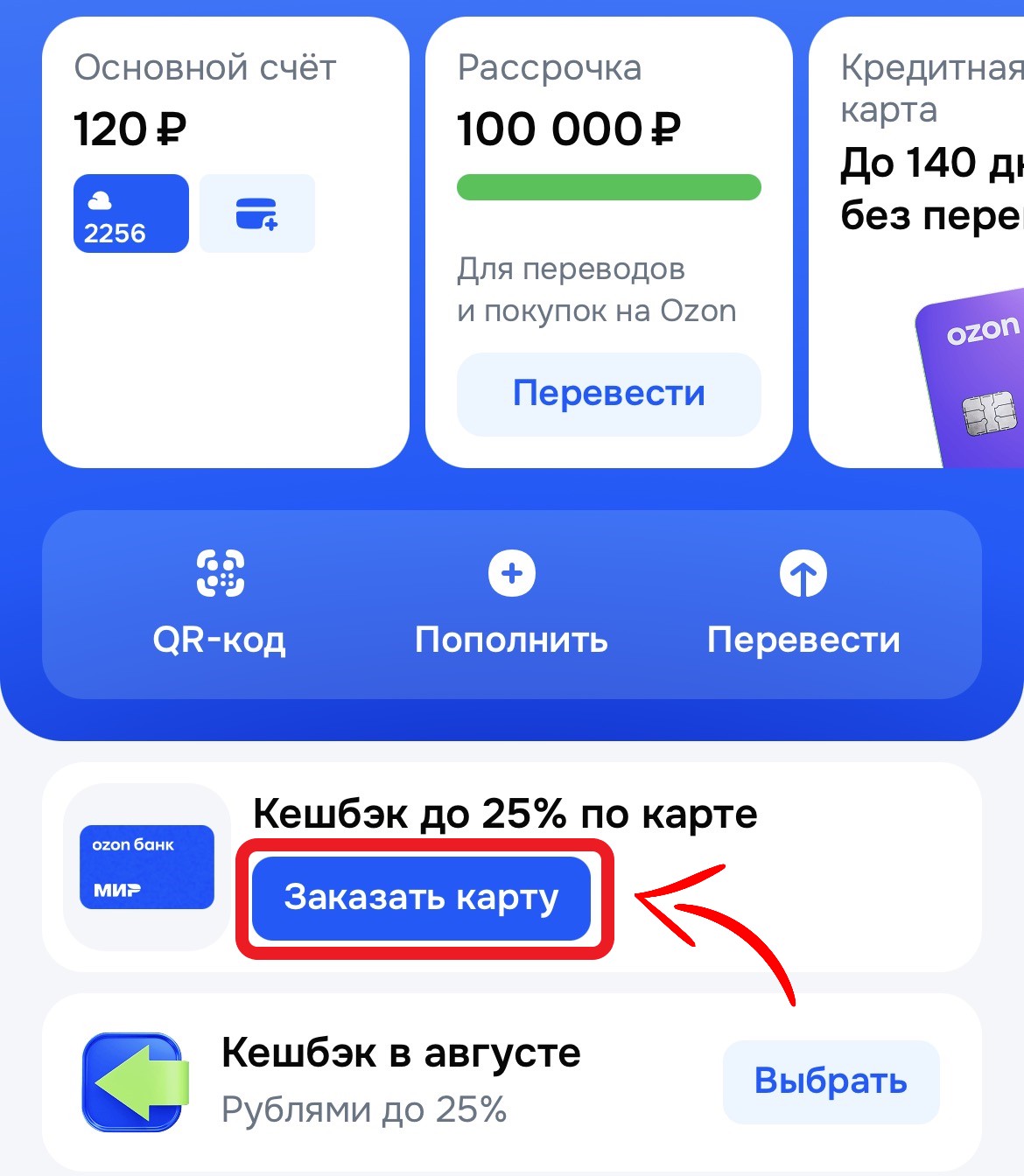
Заполняете анкету: имя, фамилию, номер телефона. Если хотите больше возможностей — указываете паспортные данные.
Проходите проверку личности, если планируете пользоваться картой без лимитов.
Виртуальная версия готова мгновенно, за пластиковой придётся съездить в пункт выдачи или дождаться курьера.
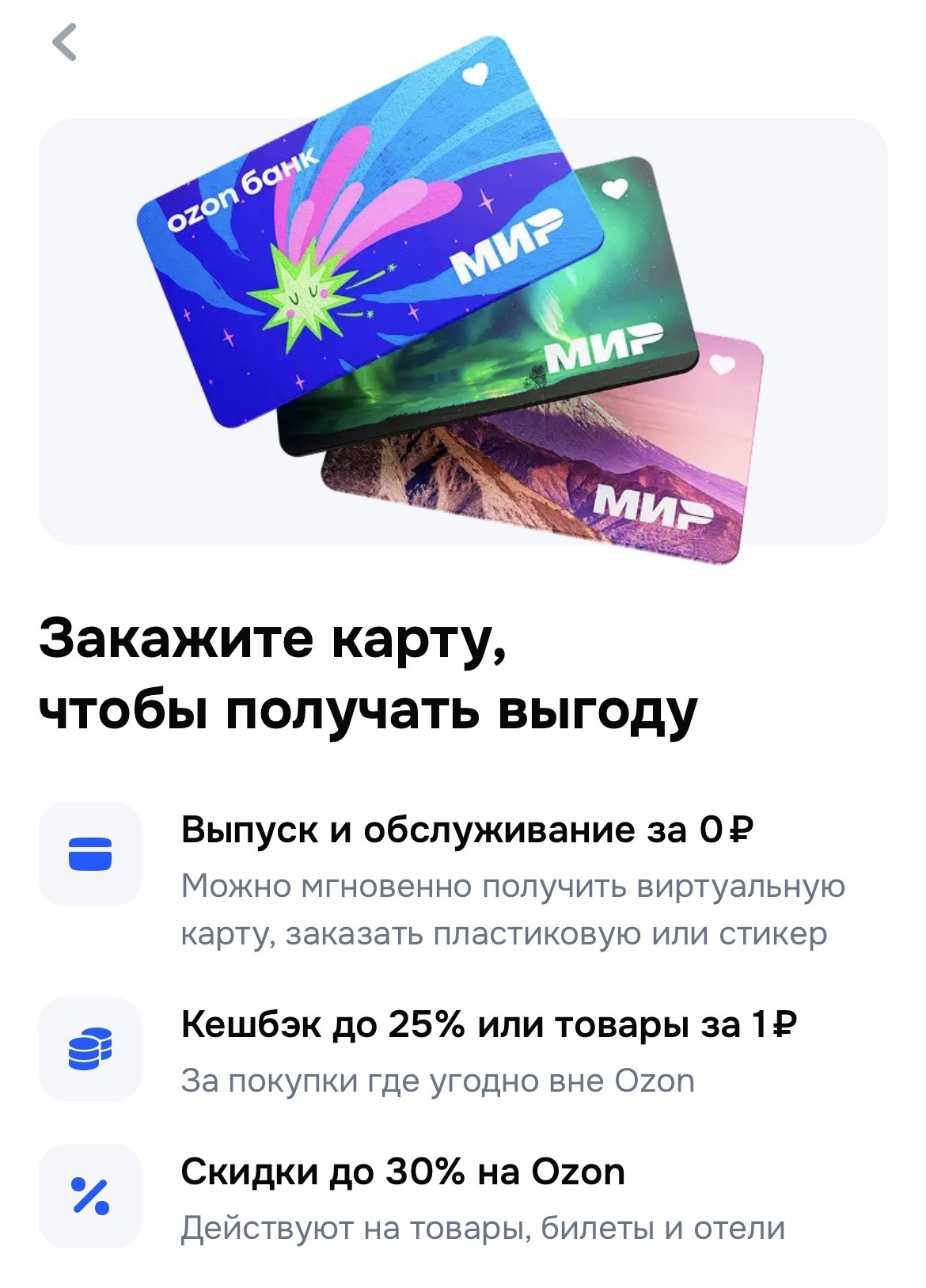
Что такое Ozon Карта и кто её выпускает
Выпуском занимается «ОЗОН Банк», а работает карта в системе «Мир». По сути, это обычная дебетовка, которой можно платить не только на самом маркетплейсе, но и в супермаркетах, кафе, на бензоколонках — везде, где есть приём «Мира».
Функционал карты зависит от того, на каком уровне открыт счёт. Всего их четыре:
Что можно делать | Анонимный счёт | Базовый уровень | Расширенный уровень | Максимальный уровень |
Как получить | Автоматически при оформлении карты | Упрощённая проверка (Госуслуги, оператор или фото паспорта) | Полноценная проверка с паспортом | Полноценная проверка с паспортом |
Хранение денег | До 15000₽ | Не ограничено | Не ограничено | Не ограничено |
Траты в месяц | До 40000₽ | Не ограничено | Не ограничено | Не ограничено |
Переводы по номеру телефона | ❌ Недоступно | До 60000₽ за раз, до 200000₽ в месяц | До 200000₽ за раз, до 600000₽ в месяц | До 1000000₽ в сутки, без лимитов в месяц |
Пластиковая карта | ❌ Недоступна | ✅ Можно заказать | ✅ Можно заказать | ✅ Можно заказать |
Снятие наличных | ❌ Недоступно | ❌ Недоступно | ✅ Доступно | ✅ Доступно |
Страховка АСВ | ❌ Не застрахован | ❌ Не застрахован | ✅ До 1,4 млн ₽ | ✅ До 1,4 млн ₽ |
Пополнение | Только с совпадающего номера телефона | Любым способом | Любым способом | Любым способом |
Виртуальная и пластиковая карта: чем отличаются
Разница между версиями существенная, поэтому выбирать стоит осознанно.
Цифровая карта существует только на экране смартфона. Она приходит в личный кабинет автоматически после заказа — настраивать или активировать ничего не требуется. Присутствуют все атрибуты банковской карты: номер, срок, секретный код. Ей удобно расплачиваться в интернете, загружать в «Mir Pay» и оплачивать покупки касанием телефона в магазинах.
Физическая карта — это пластик с чипом. Она доступна исключительно обладателям Базового, Расширенного или Максимального уровня. Её надо отдельно заказывать, ждать доставки и вручную активировать через приложение. Без неё невозможно обналичить деньги через банкомат.
У обеих карт один общий счёт, но реквизиты не совпадают.
Как подключить Ozon Карту к Mir Pay
Если хотите платить с телефона через «Mir Pay», вот что нужно сделать:
Убедитесь, что у вас подключён Базовый или Расширенный уровень.
Скачайте приложение «Mir Pay» из магазина (Google Play или App Gallery).
Запустите «Ozon», перейдите в раздел «Мой Ozon», найдите карту и коснитесь иконки рядом с балансом.
Выберите пункт добавления в «Mir Pay».
Откройте «Mir Pay», нажмите на добавление новой карты и следуйте инструкциям на экране.
Важно: «Mir Pay» работает на Android 7.0 и выше, если есть NFC. При этом телефон должен быть официально предназначен для использования в РФ.
Как оформить виртуальную Ozon Карту
Виртуальная карта — самая быстрая, так как выпускается в момент подачи заявки.
В приложении Ozon
Авторизуйтесь в приложении «Ozon».
В нижней части экрана перейдите в раздел «Финансы» или «Ozon Банк».
Нажмите на «Заказать карту» или «Оформить карту».
Заполните небольшую форму: имя, фамилия, номер мобильного, привязанный к аккаунту.
Введите код, пришедший в СМС.
Установите пароль для входа в финансовый кабинет. Сохраните его — он потребуется для смены номера или подтверждения операций.
Карта готова к использованию и отображается в разделе «Мои карты» со всеми реквизитами.
На сайте
Зайдите на сайт «Ozon» под своей учётной записью.
Откройте раздел «Финансы» или «Мои финансы».
Выберите «Ozon Карта» и кликните на «Заказать карту».
Внесите запрашиваемые сведения и номер телефона.
Подтвердите номер через СМС и задайте пароль.
Карта появится в личном кабинете — можно начинать пользоваться.
Как заказать пластиковую карту и получить её бесплатно
Физическая карта выдаётся без оплаты, но с одним условием: предварительно нужно завести виртуальную версию. Без неё заказ пластика недоступен.
Чтобы заказать пластик:
В мобильном приложении: зайдите в профиль, найдите баннер с пластиковой картой и нажмите «Заказать».
На сайте finance.ozon.ru: в блоке «Мои финансы» выберите соответствующий баннер и кнопку заказа.
Карта попадает в корзину как товар с ценой 0₽. Когда получите её, обязательно активируйте: перейдите в «Финансы», выберите пункт активации, введите номер с лицевой стороны и CVV с оборотной, затем придумайте ПИН-код.
Доставка карты в пункт выдачи
Самый удобный способ — дождаться пластик вместе с очередным заказом в пункте выдачи «Ozon». Можно заказать и курьера. Обычно ждать от 3 до 10 дней. Забрать можно только лично, по паспорту.
Требования к клиенту и документы
Для виртуальной карты на Анонимном уровне достаточно просто номера телефона. Но если хотите пользоваться картой по-настоящему и получить пластик, нужно будет подтвердить личность.
Что может понадобиться:
Паспорт. Основной документ для повышения уровня счёта до Базового, Расширенного или Максимального.
СНИЛС или ИНН. Иногда просят для удалённого повышения лимитов.
Подтверждённый аккаунт на «Госуслугах». С ним процедура проходит быстрее.
Со скольки лет можно оформить карту
Завести карту на Базовом уровне разрешено с 14 лет при наличии паспорта. Расширенный и Максимальный уровни доступны только с 18 лет. Для детей младше 14 лет отдельной карты нет, хотя технически можно создать Анонимный счёт.
Сколько стоит обслуживание Ozon Карты
И цифровая, и пластиковая версии выдаются и обслуживаются бесплатно — и это серьёзный плюс.
Открытие и ведение — 0₽.
Пополнение — без комиссии со стороны «Ozon Банка». Доступны СБП, перевод с другой карты или счёта, внесение наличных через банкомат. Но учтите: банк-отправитель может взять свой сбор.
Обналичивание — в банкоматах «ВТБ» и «Ozon Банка» комиссия отсутствует (в рамках лимитов). В других банкоматах — 1,9%, минимум 190₽ при снятии до 3000₽.
СМС-информирование — платное, 10₽ за каждое сообщение. Бесплатно при активной подписке «Озон Премиум».
«Озон Премиум» — 199₽/месяц (первый месяц 1₽) или 1790 ₽/год. С подпиской можно выбрать 5 категорий кэшбэка вместо 4.
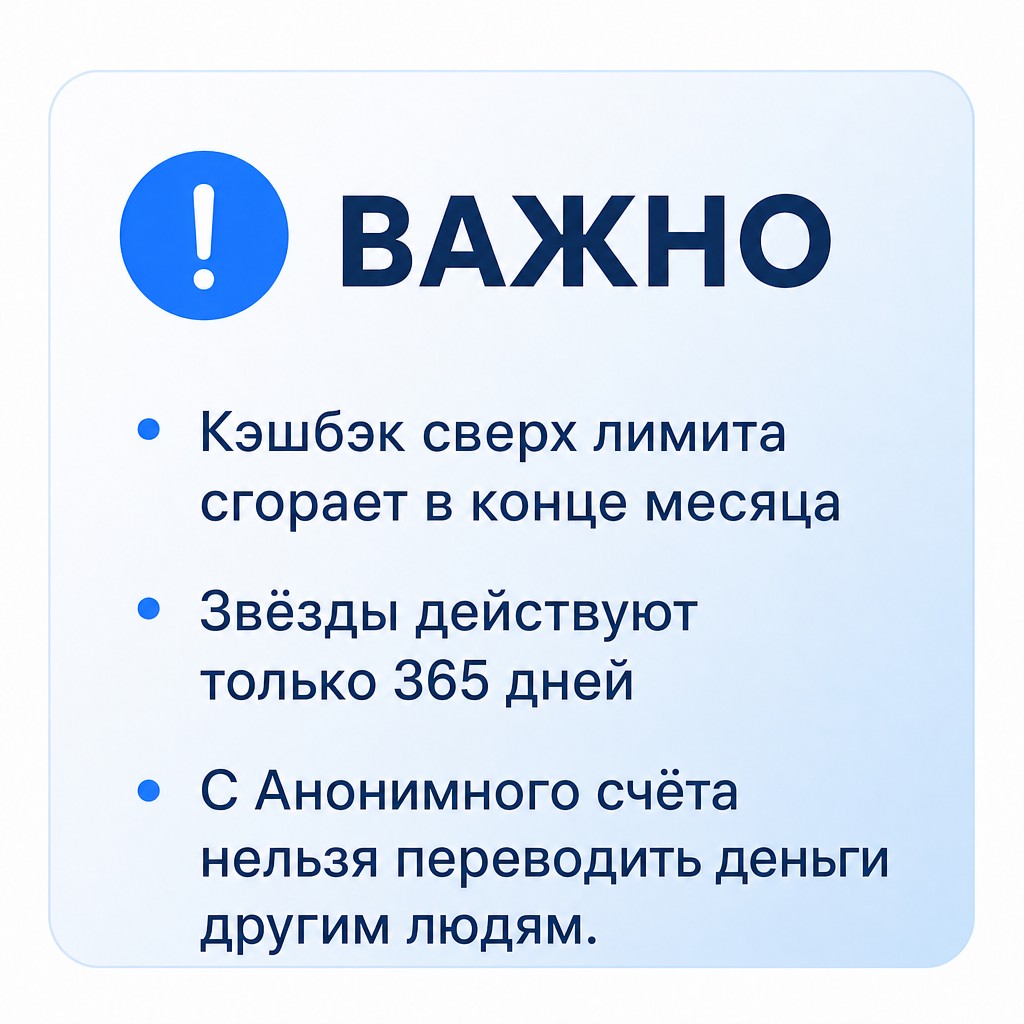
Переводы другим людям — без комиссии, но только с Базового, Расширенного или Максимального уровня. С Анонимного счёта переводить запрещено законодательно.
Что даёт Ozon Карта: кэшбэк и цена по карте
Основная ценность карты — экономия. На маркетплейсе действуют скидки до 30%, а за обычные покупки вне площадки возвращается до 25% кэшбэка.
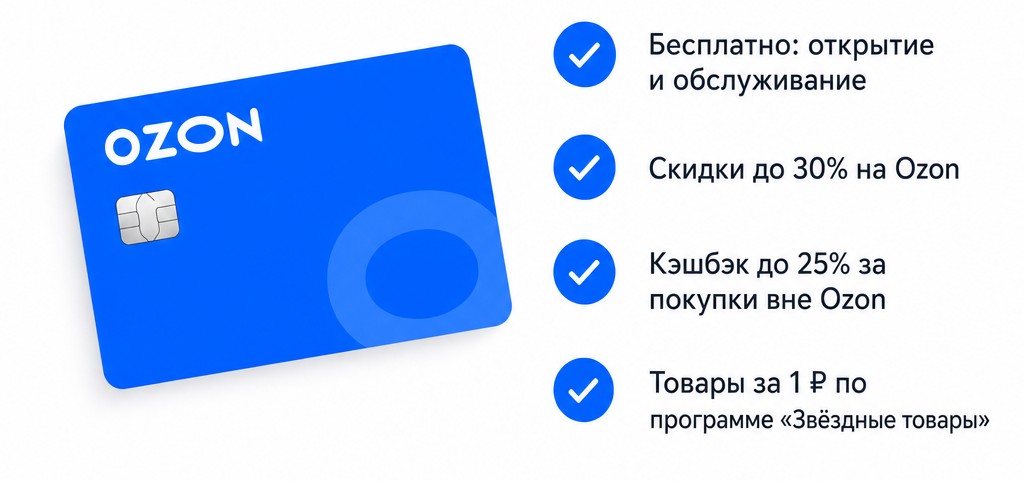
Почему на Ozon кэшбэка нет, а есть цена по карте
На маркетплейсе карта даёт не возврат средств, а дисконт. На некоторые позиции действует так называемая «зелёная цена» — она ниже обычной и доступна только держателям карты. В карточке каждого такого товара указаны две стоимости: стандартная и та, что получается со скидкой. Кто именно компенсирует разницу — сам маркетплейс или продавец, неважно. Главное, что вы экономите сразу, в момент покупки, без всяких накоплений и ожиданий.
Кэшбэк рублями за покупки вне маркетплейса
Когда платите картой в обычных магазинах, кафе, на заправках, вам начисляется кэшбэк. Он бывает двух видов:
Базовый кэшбэк — 1% со всех покупок, если вы не выбрали категории.
Повышенный кэшбэк — до 25% в категориях, которые вы сами выбираете каждый месяц (например, «Аптеки», «Рестораны», «Такси»).
За месяц можно получить не больше 3000₽ кэшбэка, а в одной категории — не больше 1500₽.
Важно:
Кэшбэк начисляется баллами (1 балл = 1 рубль) и переводится на счёт раз в месяц.
Если вы не уложились в лимит, остаток баллов просто сгорает — на следующий месяц они не переносятся.
Если вернёте покупку, кэшбэк за неё спишут. Если баллов не хватит, образуется минус, который банк покроет из будущих начислений.
Программа «Звёздные товары» и товары за 1₽
Это отдельная программа лояльности, где вы получаете «Звёзды» за покупки вне «Ozon», а потом тратите их на товары на «Ozon» почти задаром. Правила немного другие:
1 Звезда начисляется за каждые 5000₽, потраченные по карте вне «Ozon».
Звёзды действуют 365 дней. Если не использовали — сгорают.
Звездами можно оплачивать часть стоимости товара на «Ozon». Минимальная цена после скидки — 1 рубль.
Нельзя использовать Звёзды для товаров по предзаказу, цифровых товаров (электронные книги) и тех, что доставляются за границу.
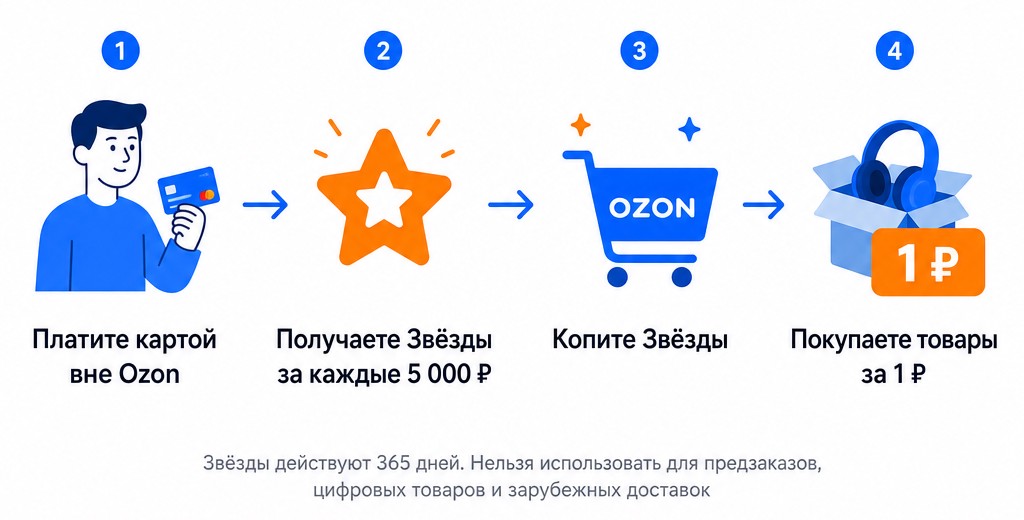
Схема простая: расплачиваетесь картой в обычной жизни → получаете Звёзды → тратите их на «Ozon», платя по 1 рублю.
«А если вы хотите узнать про другие способы оплаты и экономии на Ozon, у нас есть статья про подарочные сертификаты.
Что выгоднее: кэшбэк рублями или товары за 1₽?
Выбирать вам: удобнее получать реальные деньги за покупки в выбранных категориях или копить Звёзды, чтобы потом покупать товары на «Ozon» почти за копейки. Обе возможности работают одновременно и доступны всем держателям карты. При желании можно переключаться между ними в любой момент.
Подробнее о том, как работают все бонусные программы Ozon, мы рассказывали в отдельной статье.
Как выбрать категории повышенного кэшбэка
Чтобы получать повышенный кэшбэк, нужно каждый месяц выбирать категории в приложении «Ozon Банка». Можно выбрать 3–4 категории, а если подключена подписка «Озон Премиум» — до 5.
Как это сделать:
Открываете приложение «Ozon» или «Ozon Банк».
Заходите в раздел управления картой («Финансы» или «Бонусы»).
Находите пункт «Выбрать категории кэшбэка» или «Мои категории».
Смотрите список (он меняется каждый месяц) и выбираете те, по которым планируете тратить.
Подтверждаете. Изменения начнут действовать с первого числа следующего месяца.
Категории разные: аптеки, авиабилеты, отели, такси, заправки, рестораны, супермаркеты, электроника, одежда, детские товары, спорттовары, образование, фитнес, салоны красоты — и многое другое. Точный список всегда в приложении.
Что делать, если карту не удаётся оформить
Иногда система выдаёт ошибку. Проверьте следующие моменты:
Телефон. На Анонимном уровне он должен совпадать с тем, который указан в банке-отправителе.
Версия приложения. Возможно, «Ozon» нужно обновить до актуальной сборки.
Качество фото. При загрузке паспорта убедитесь, что снимки чёткие, все данные читаются.
Возраст. Для Расширенного и Максимального уровней требуется 18 лет.
Поддержка. Если ничего не помогает, пишите в чат поддержки «Ozon Банка» в приложении. Часто проблему решают за пару минут.
Часто задаваемые вопросы
0 комментариев
Скидки 128


Ещё 1 дн.


Похожие статьи



ОльгаРедактор страницы
Проверено: