


2841
Как привязать карту к Ozon: в приложении и в браузере
Если вы покупаете на «Озоне» хотя бы пару раз в месяц, рано или поздно встанет вопрос — как привязать карту, чтобы не вводить данные каждый раз заново. Это реально удобно: нажал пару кнопок и заказ оплачен. Без карты тоже можно покупать — наличкой при получении или через СБП, но это дольше и не всегда работает, особенно если заказ дорогой или вы оформляете подписку. Я расскажу, как быстро всё настроить, что делать, если что-то пошло не так, и как не запутаться, если у вас несколько карт. В общем, поехали.
Как привязать карту к Ozon: коротко
На самом деле всё просто. Берёте карту, открываете «Озон», находите раздел с платежами и вводите данные. Что понадобится:
номер карты — 16 цифр на лицевой стороне;
месяц и год, до которого карта действует;
три цифры с обратной стороны (это CVV или CVC).
При первой привязке почти всегда просят подтверждение — придёт СМС от банка с кодом, вводите его, и дело сделано. После этого карта сохраняется в профиле, и для следующих заказов достаточно просто выбрать её из списка. Кстати, минимальная сумма для проверки — 1 рубль, банк может его заблокировать на пару минут, а потом разблокировать, это нормально. Всё остальное — просто повторение этих же действий в приложении или на сайте.
Как привязать карту в приложении Ozon
Лично я чаще всего пользуюсь приложением — оно всегда под рукой, и всё делается за пару минут.
Алгоритм такой:
Запускаете мобильное приложение «Ozon» на своём телефоне.
Тапаете по иконке человечка в правом нижнем углу экрана — так вы попадаете в свой профиль.
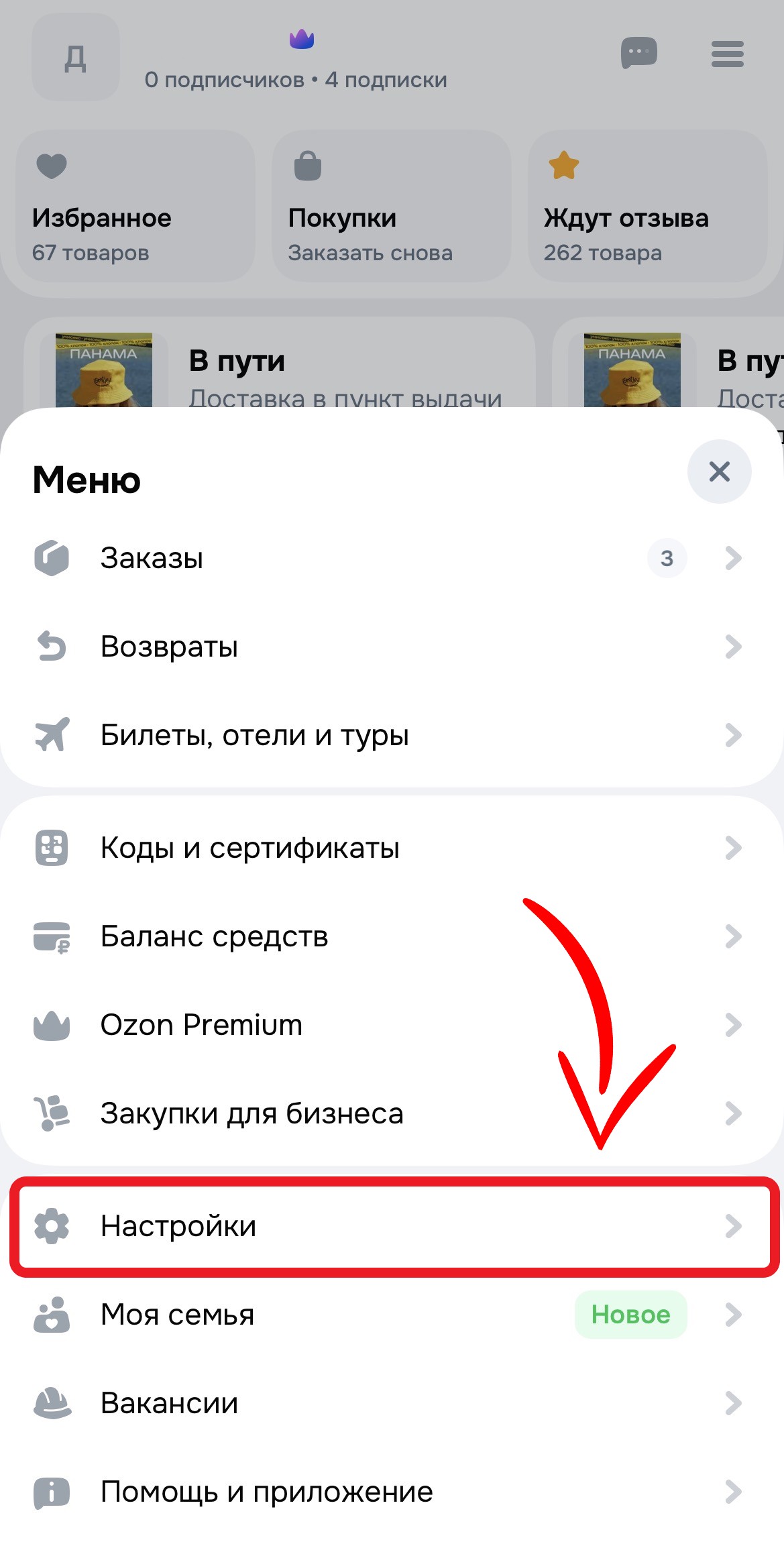
Пролистываете до пункта «Способы оплаты». Чаще всего он находится в подразделе «Настройки».
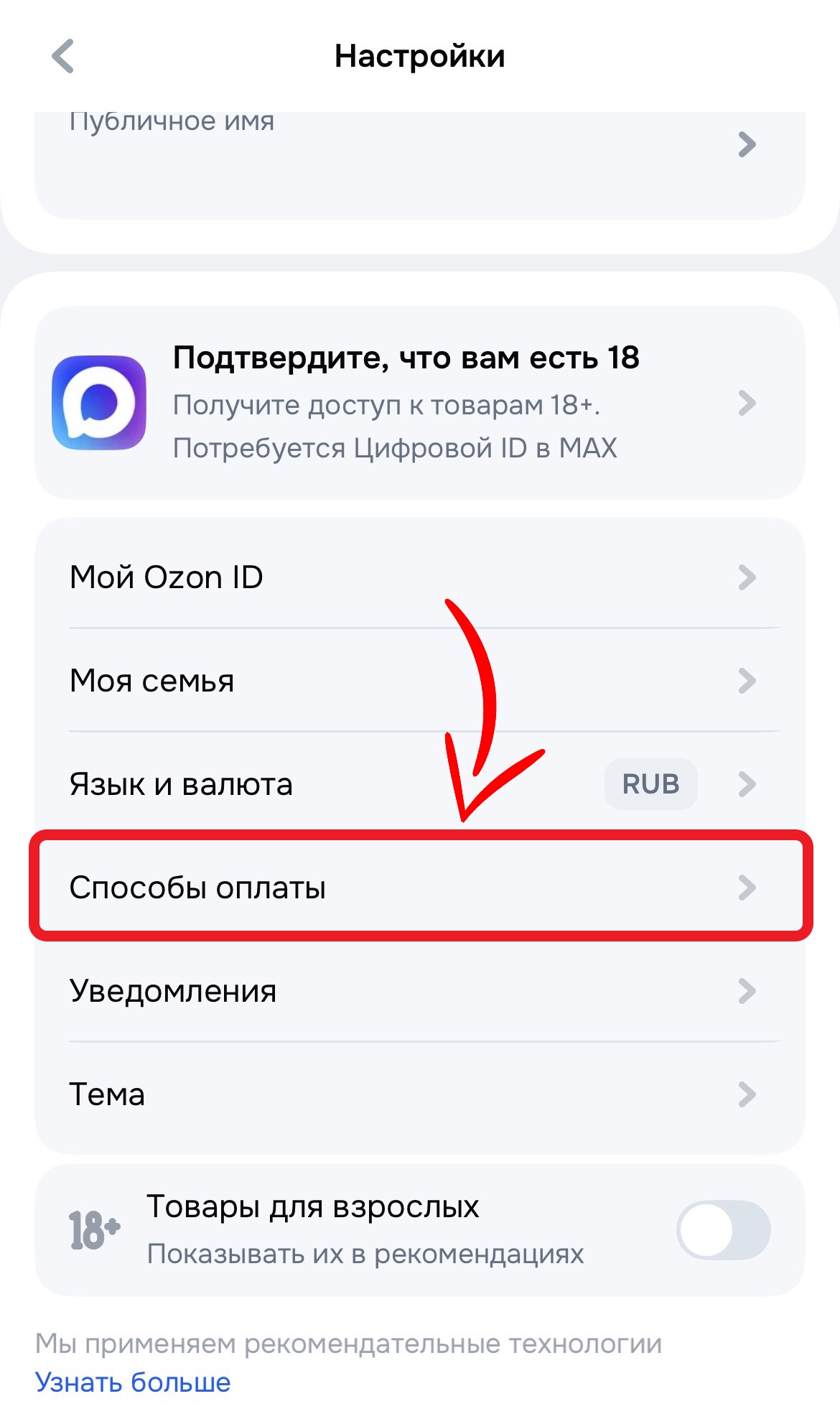
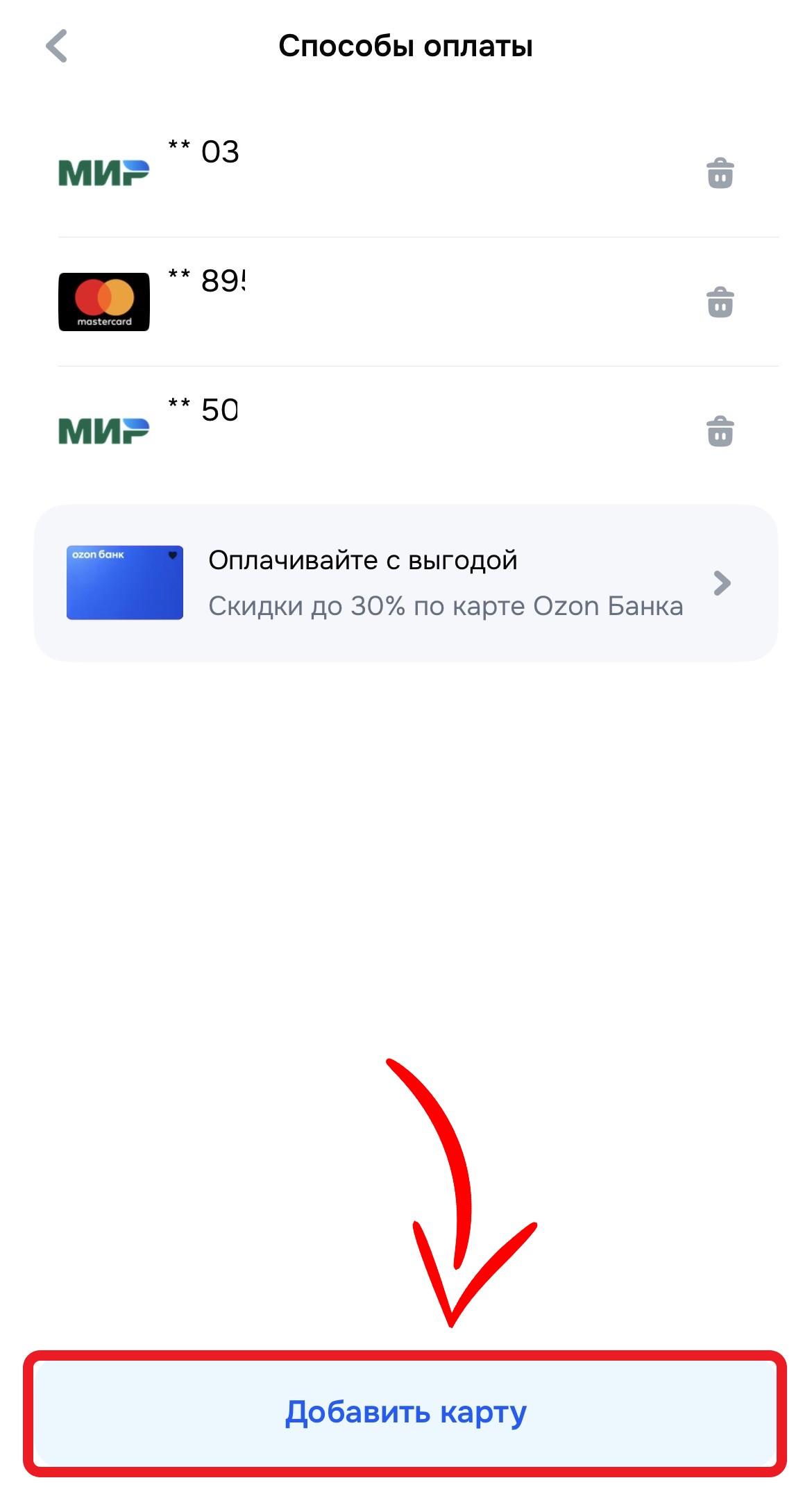
Жмёте на кнопку «Добавить» или на значок «+» рядом с уже сохранёнными картами.
Вбиваете данные с банковской карты: номер, срок, до которого карта действительна, и трёхзначный код на обороте.
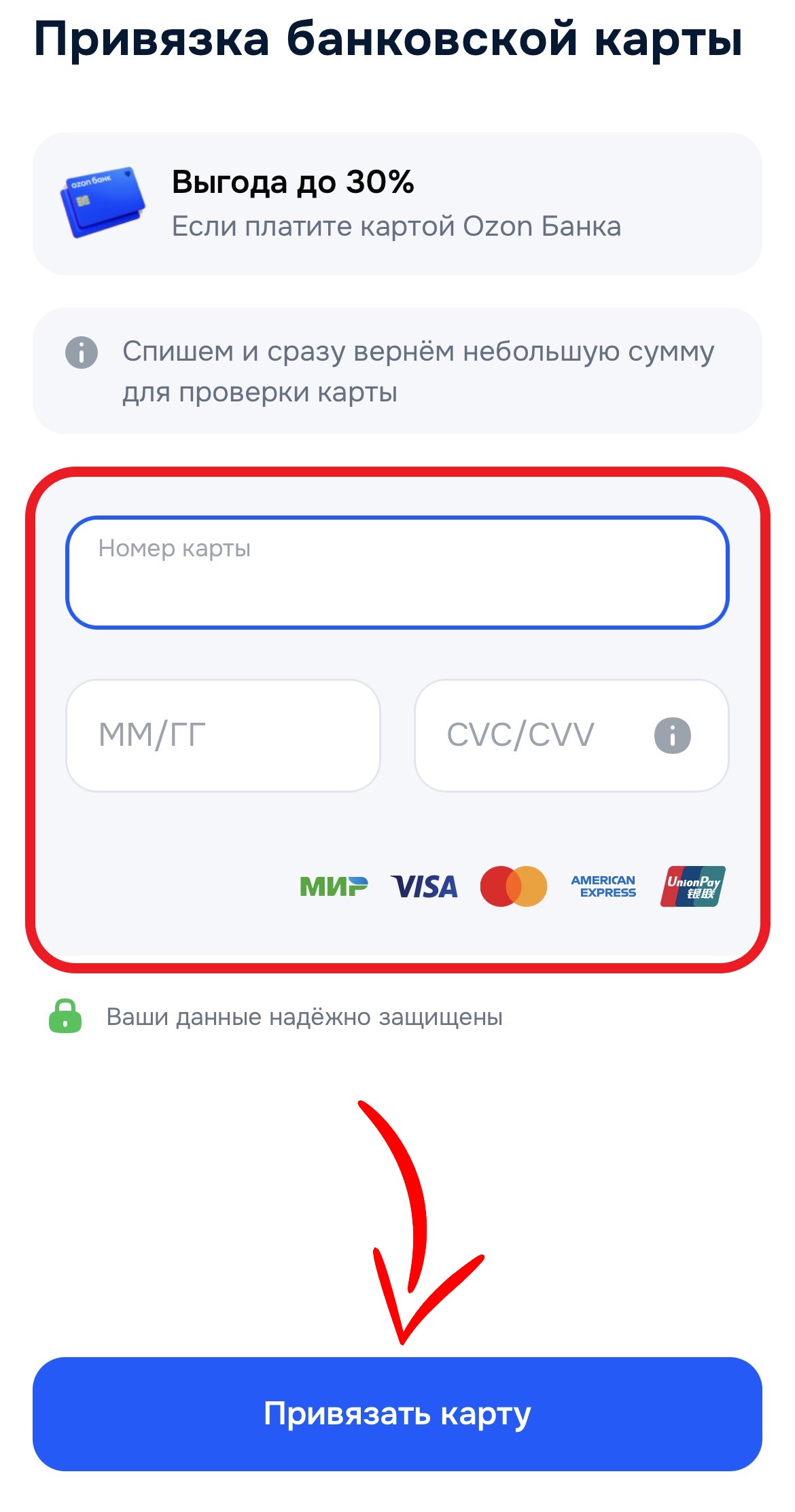
Подтверждаете действие — обычно приходит СМС от банка с кодом, который нужно ввести, либо запрос на подтверждение прямо в мобильном приложении банка.
Готово! Теперь карта отображается в списке и доступна для расчётов.
Когда будете оформлять заказ, система предложит выбрать именно эту карту, а если у вас их несколько — можно переключиться на ту, которую хотите использовать в данный момент.
Важный момент: самая первая карта, которую вы привязали, автоматически становится основной, но это ограничение легко снимается — просто зайдите в настройки в личном кабинете и укажите другую как приоритетную.
А если вы хотите узнать про специальную карту Ozon Банка с кэшбэком, у нас есть отдельная статья.
Как привязать карту на сайте Ozon в браузере
Если вы делаете заказы с компьютера или просто привыкли пользоваться сайтом — порядок действий тот же самый, разница только в том, как выглядит экран.
Пошагово для сайта:
Открываете браузер, переходите на ozon.ru и входите в свой аккаунт.
Наводите курсор на свою аватарку в правом верхнем углу, в появившемся меню кликаете «Мой профиль».
На открывшейся странице ищете вкладку, которая называется «Способы оплаты».
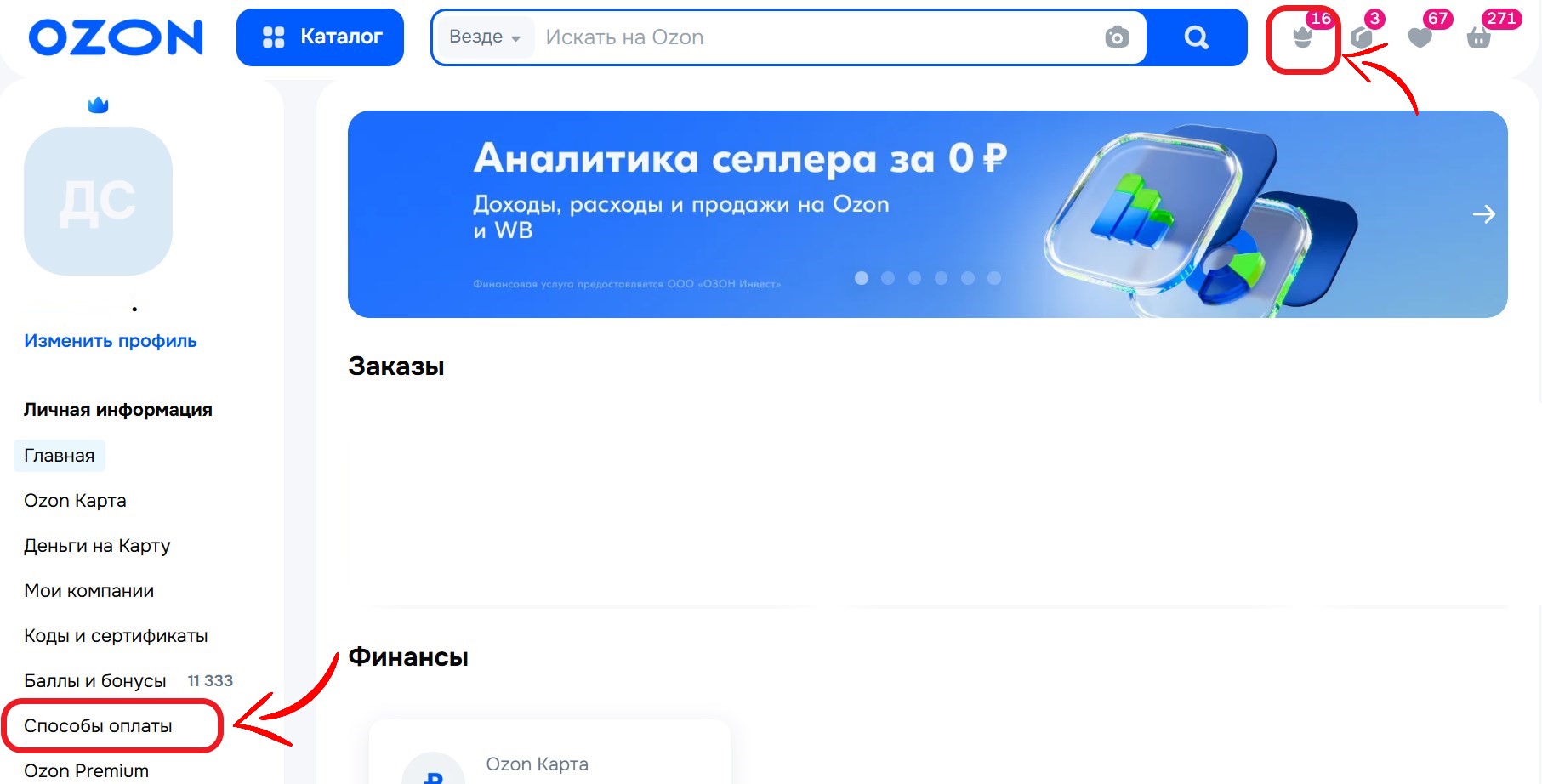
Нажимаете кнопку «Добавить карту».
Вводите все реквизиты: номер пластика, срок его действия, имя владельца (строго как выбито на лицевой стороне) и CVV-код с обратной стороны.
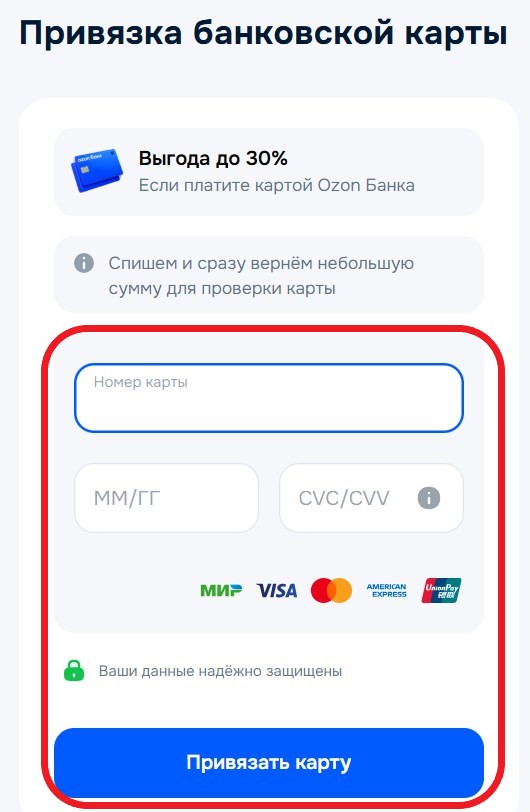
Нажимаете «Привязать» и проходите стандартную процедуру проверки от банка — обычно это СМС с кодом.
После этого карта появляется в вашем списке сохранённых, и вы можете сразу её использовать для оплаты.
Честно говоря, на компьютере это даже удобнее — карта лежит прямо перед вами на столе, не нужно вертеть её в руках и тыкать пальцем в маленький экран телефона. Можно спокойно переписать все цифры и не ошибиться.
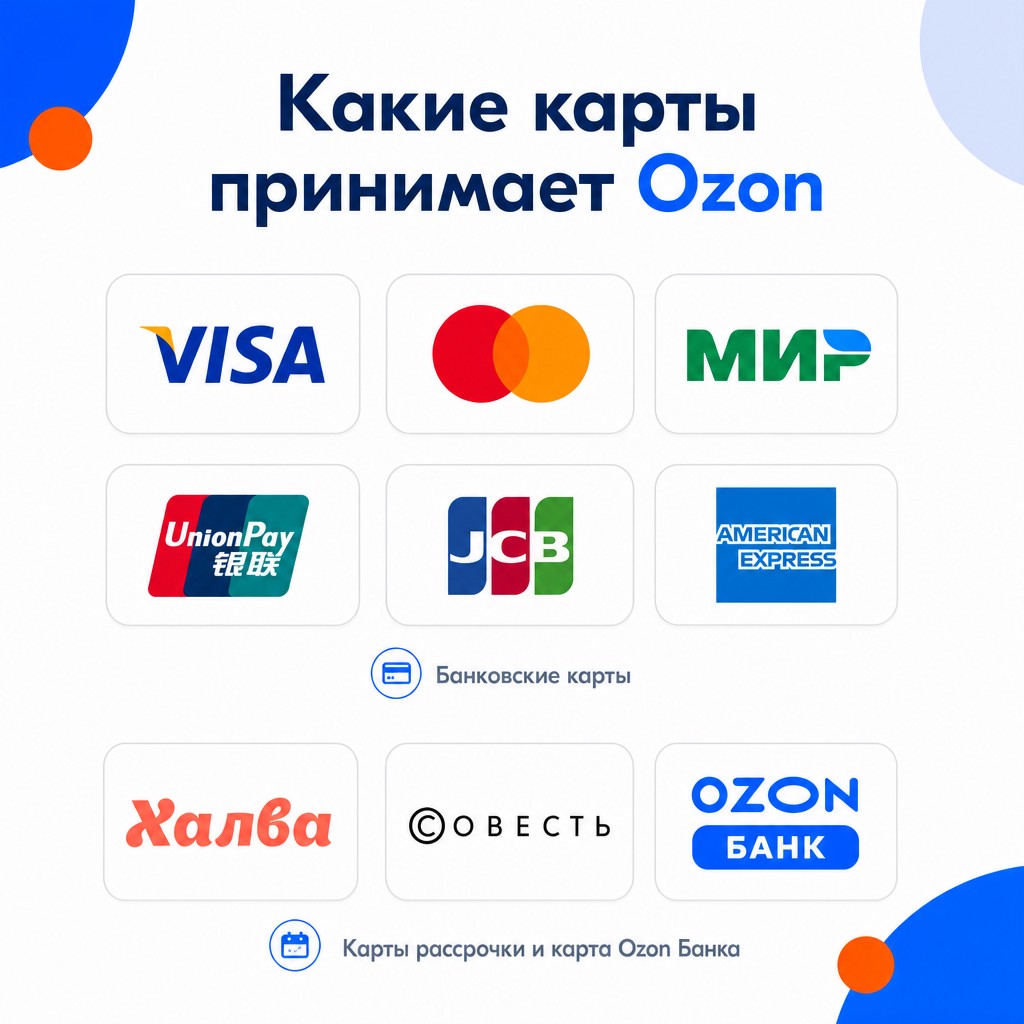
Что касается поддерживаемых карт — «Озон» работает с большинством популярных систем: Visa, Mastercard, «Мир», China UnionPay, JCB и American Express. Если у вас старая карта вроде VISA Electron или Maestro — они тоже проходят, но только при условии, что на обороте есть защитный CVV-код. Помимо этого, к аккаунту можно привязать «Халву» и даже карты, выпущенные самим «Ozon Банком». В общем, проблем с выбором быть не должно.
Как добавить вторую карту
У многих есть не одна карта — одна зарплатная, другая для кешбэка, третья кредитная. На «Озоне» можно привязать их все и переключаться между ними по желанию.
Вторую карту можно добавить двумя разными путями:
Через профиль. Открываете раздел «Сохраненные карты», кликаете на «Добавить карту» и вбиваете данные нового пластика — всё как в первый раз.
Прямо при оплате. Когда оформляете заказ и доходите до выбора способа расчёта, нажимаете «Новой картой» — система сама запомнит введённые реквизиты и добавит этот вариант в ваш список на будущее.
Когда вы сохранили все нужные карты, выбор происходит прямо в корзине перед тем, как нажать «Оплатить». Обычно система автоматически подставляет ту карту, которая установлена как основная, но это легко поменять — достаточно нажать на текущий способ оплаты и выбрать другой вариант из списка. Всё буквально за пару секунд.
Как переключаться между привязанными картами
Самый удобный момент, чтобы переключиться между картами, — прямо во время оформления покупки. Когда вы уже положили всё в корзину и нажали кнопку «Оформить заказ», сразу видно окошко, где можно выбрать, с какой карты списать деньги.
Как сменить карту:
Тапаете по названию той карты, которая сейчас выбрана (она обычно подставляется автоматически).
Из открывшегося списка всех ваших привязанных карт выбираете подходящую.
Если вдруг нужной карты в этом списке не оказалось — просто нажимаете «Добавить новую» и вводите её реквизиты.
Если вы хотите, чтобы какая-то конкретная карта всегда предлагалась в первую очередь — это настраивается раз и навсегда. Заходите в «Сохраненные карты» через свой профиль, находите нужную карту, нажимаете на неё и выбираете опцию «Использовать по умолчанию». Никаких сложностей.
Как отвязать и удалить карту
Иногда карта становится неактуальной — срок действия истёк, или вы просто перестали её использовать. Убрать её из системы довольно легко:
Открываете раздел «Способы оплаты» — через приложение или через сайт, разницы нет.
Находите в списке ту карту, которую хотите отвязать.
Нажимаете на кнопку «Удалить» или на значок корзины, который обычно находится рядом с картой.
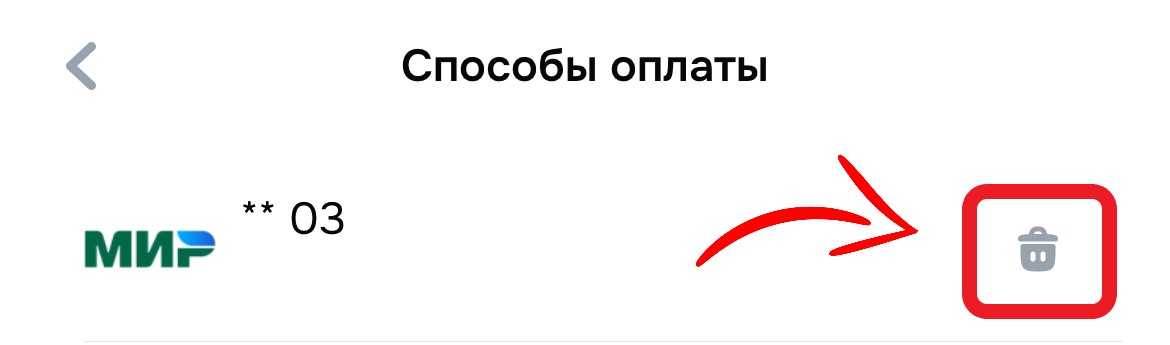
Система попросит подтвердить действие — соглашаетесь.
Карта исчезает из списка, и оплатить ей что-то уже не получится. Но есть один важный нюанс — если карта привязана к подписке или рассрочке, просто так её не удалить.
Почему нельзя удалить единственную карту с подпиской Premium
Если у вас активна платная подписка «Ozon Premium» и к ней привязана единственная карта — удалить её не выйдет. «Озон» списывает деньги за подписку автоматически, и ему нужен действующий способ оплаты. Без карты списать абонентскую плату не с чего, поэтому система просто не даст вам это сделать.
Выход простой — либо сначала отключаете Premium, либо привязываете новую карту, делаете её основной, а старую удаляете. То же самое с рассрочкой: если карта используется для автоплатежа, сначала привяжите новую, потом удаляйте старую.
Почему карта не привязывается: частые ошибки
Иногда пытаешься привязать карту, а она не берётся. Причин много, но большинство решаются за пару минут.
Самые частые проблемы:
Ошиблись при вводе — проверьте номер, срок действия и CVV.
На карте нет денег для проверки — банк иногда блокирует 1 рубль для проверки, и если на счету ноль, привязка не пройдёт.
Карта заблокирована для интернет-платежей — такое бывает, если вы сами отключили онлайн-оплату или банк сделал это по умолчанию.
Срок действия истёк — посмотрите на карту, она должна быть активна.
Слишком много карт уже привязано. «Озон» официально не заявляет, сколько именно карт можно держать в одном аккаунте. Но по опыту многих пользователей, когда в профиле скапливается слишком много карт, начинаются разные казусы — то оплата не проходит, то нужная карта пропадает из списка.
И самый главный момент, который стоит проверить в первую очередь, — поддерживает ли «Озон» вашу карту. Маркетплейс работает с Visa, Mastercard, «Мир», UnionPay, JCB, American Express, плюс ещё с «Халвой» и картами самого «Ozon Банка». Если ваша карта не из этого перечня — увы, привязать её к системе не выйдет, сколько бы раз вы ни пытались.
Не проходит подтверждение 3-D Secure
3-D Secure — это такая защита от мошенников, когда банк просит подтвердить операцию. Если подтверждение не приходит или не срабатывает:
Проверьте, правильный ли номер телефона привязан к банку — на него придёт СМС.
Загляните в приложение банка — иногда код приходит туда, а не в СМС.
Если код не пришёл, попробуйте запросить его повторно.
У некоторых банков своя система подтверждения (например, у Сбера — через «Сбербанк Онлайн»), так что делайте так, как пишет ваш банк.
Бывает, что подтверждение не проходит из-за технического сбоя — тогда просто подождите пару часов и попробуйте снова.
Карта не поддерживается или отклонена банком
Иногда банк сам отклоняет операцию. Причины могут быть такими:
Ваша карта выпущена за границей или в стране, которую «Озон» не поддерживает.
Банк не даёт разрешение на оплату в интернете — эту опцию нужно включать в настройках.
Вы превысили дневной или месячный лимит на онлайн-покупки.
Срок действия карты истёк, или она заблокирована банком.
Когда на экране высвечивается ошибка «карта не поддерживается» — в большинстве случаев это значит, что ваша платёжная система не входит в список принимаемых на «Озоне». Не стоит расстраиваться — просто попробуйте другую карту, например, национальную карту «Мир» или пластик от другого банка. Также у многих под рукой есть «Халва» — эта карта отлично работает на маркетплейсе и без проблем привязывается.
Что делать, если карта так и не привязалась
Сделали всё по инструкции, а карта так и не хочет привязываться? Без паники, есть ещё несколько способов решить проблему:
Выдохните и подождите полчаса. Иногда сбоят сами банки или платёжные шлюзы — через 20–30 минут всё обычно приходит в норму.
Зайдите в приложение своего банка и гляньте лимиты. Для интернет-платежей часто стоят ограничения по сумме. Если они слишком низкие — просто поднимите их, и всё заработает.
Позвоните на горячую линию банка. Бывает, что банк автоматически блокирует подозрительные списания, и только оператор может снять эту блокировку.
Возьмите другую карту. Если ничего не помогает — не мучайтесь, просто привяжите пластик от другого банка. Это самый быстрый и безотказный вариант. Кстати, карты «Халва» и «Ozon Банка» тоже подходят для привязки.
Напишите в поддержку самого «Озона». В приложении есть встроенный чат с операторами. Если ошибка на стороне маркетплейса, они помогут разобраться быстрее.
Безопасность данных карты на Ozon
Многие переживают, что данные карты могут украсть. «Озон» утверждает, что все данные хранятся в зашифрованном виде, и система сертифицирована по стандарту PCI DSS. Это значит, что ваши реквизиты не видит никто — ни продавцы, ни третьи лица.
Но безопасность — это ещё и ваша ответственность. Вот что советую делать:
Заведите отдельную карту для интернет-покупок и держите на ней небольшую сумму.
Регулярно проверяйте выписку по карте, чтобы заметить подозрительные списания.
Никогда не вводите данные карты где попало — только на официальном сайте ozon.ru или в родном приложении «Озона». Если приходит письмо или сообщение со ссылкой, даже если выглядит как от маркетплейса — не переходите, это почти всегда фишинг.
И ещё один важный совет: везде, где есть такая возможность, подключайте двухфакторную защиту — на «Озоне», в почте, в банковском приложении.
Заподозрили неладное — не ждите ни минуты. Первым делом залетайте в приложение своего банка и блокируйте карту, чтобы мошенники не успели ничего снять. А следом — пишите в службу поддержки «Озона», чтобы они зафиксировали проблему и при необходимости заблокировали аккаунт.
А если вы хотите узнать про другие способы оплаты на Ozon, включая СБП и постоплату, у нас есть отдельный материал.
Часто задаваемые вопросы
0 комментариев
Скидки 128


Ещё 1 дн.


Похожие статьи



ОльгаРедактор страницы
Проверено: